私はiCloudの200GBプラン(月400円)に入っているのですが
ついにストレージがいっぱいになりました。
一括ダウンロードの方法を探してもあまり出てきません。困った…
ざっくり結論
方法①…iCloud.comへ行き1000点ずつ選択してダウンロードする
方法②…データコピーリクエストをしてダウンロード
↓
『F6Exif0.8.2』で日付を調整する
↓
iCloudから削除するときはハートマークつきのお気に入りは残す
がいいと思います。
HEICファイルがある場合は互換性ONだとファイルサイズが半分のjpgになるので注意。
HEICはiPhoneの設定で互換性OFFにしてると写真や動画がこれになる?ファイル
私のWindows10では再生することができない。
知らずにOFFにしてた時期があり結構ある
方法①iCloud.comへ行きダウンロードする
画像と動画が25000点あるため25回ダウンロード必要
撮影日時がダウンロードした日になってしまうので後で変換します。(下で書きます)
右上の雲マークからダウンロードすると
HEICで3024×4032だったファイルがjpgになり1536×2048と半分に縮小されます。
ので右端の(…)マークから、その他のダウンロードオプション→未編集のオリジナル→ダウンロードを
押すとオリジナルのHEICでダウンロードできます。
HEICファイルをWindowsで見たい場合は
CopyTrans HEIC for Windows
↑をインストールして、Windowsフォトビュアーで見るか
右クリックからJPGに変換します。(1度に100個まで)

メリット:お手軽
デメリット1:一度に1000個までしかダウンロードできない
手動で1000個ずつ選択。どこまでダウンロードしたか把握するのが面倒。
方法②iCloudのサイトでデータのコピー申請をする
やりかたを一部間違えて面倒になってしまった…
データとプライバシー
https://privacy.apple.com/account
このサイトで
ログイン→データのコピーを取得→データのコピーをリクエスト
→iCloud写真を選ぶ→次に進む
互換性はとにかく劣化が嫌なのでOFFにしました
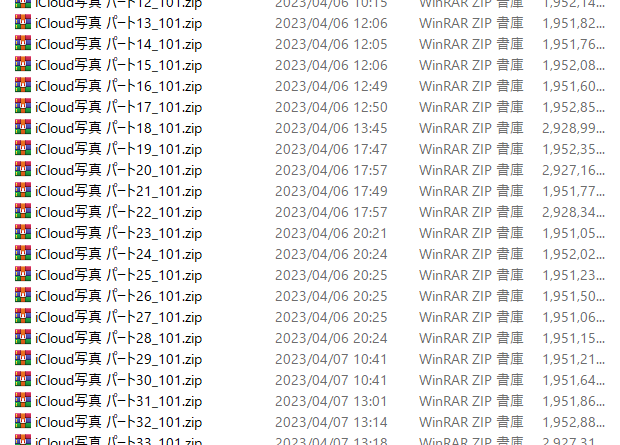
その後データ分割サイズを聞かれるので2GBにしたのですが、これが全くの間違い
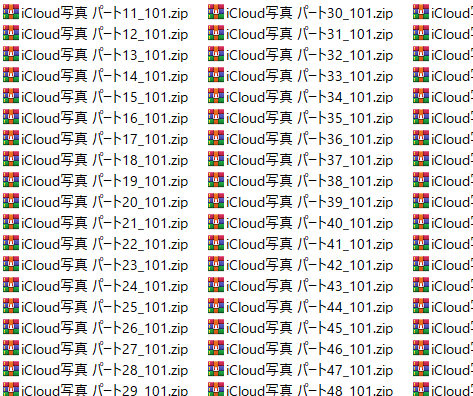
101個のファイルに分割されました
15GBくらいがちょうどよかったかも…
ただ私のパソコンでは15GBダウンロードするのに4時間かかる。
メリット1:手動ダウンロードに比べて取りこぼしはない
メリット2:アルバムなどのcsvファイルが入手できる?使い方はわからない。
デメリット1:一度に5ファイルくらいしかダウンロードできず
次をダウンロードするために再ログイン→6ケタ番号入力が面倒
デメリット2:日付順にzipになるのではなく、謎の順番でバラバラに入っている。
その為目的のものをダウンロードするために全部ダウンロード必要。
デメリット3:ダウンロード申請後のデータ準備に数日かかる
デメリット4:zipファイルの中にzipファイルが入っていてぱっと見よくわからない
(マイフォトストリームでした。多分いらないので消しました。)
デメリット5:フォルダの中にフォルダがあって階層が深い
↓
とりあえず101個をすべてDLし、すべて解凍(数日かかる)
日付などがバラバラだったのでファイル形式ごとにまとめます。
ファイルのまとめかた(やらなくてもいい)
私は種類別に分けたかったので、
一番上の階層で「jpg」などを検索、選択し新しく作った別フォルダに移動させる
(jpgフォルダ、MOVフォルダ、HEICフォルダ、PNGフォルダ、MP4フォルダ、csvフォルダ)
検索に時間がかかる。
下のツールで日付を直してから年数別にしてもよかったかも…
とにかくフォルダ内からファイルを出して101個分まとめたかった。
すべての形式を検索移動したつもりでもなぜかMOVファイルとjpegファイルが残ってたので
フォルダが空なことを101個確認して削除。
神ツール:『F6Exif0.8.2』
そして今回の神ツール(?)を使います
『F6Exif0.8.2』
http://www.ryouto.jp/f6exif/table09.html
この2007年に作られたらしきツールをDL
メニューからツール→ファイル日時復元 を選択してフォルダを選択すると
1万枚のjpgファイルの日時が復活しました(T_T)
一部デジカメから写真を移したものやダウンロードした画像は日付が残ってないため使えず
ですがあらかた無事に日付順にできました。
MOV・HEICファイルもできました。すごい!
PNG(スクショなど)は日付が保存されていないためできず。
MP4は最初から元の日時でした。
HEICファイルをWindowsで見るには
https://apps.microsoft.com/store/detail/heif-and-hevc-media-extensions/9NTLD6MSD8BM?hl=ja-jp&gl=jp
これが必要のようです120円です。
入れても見れないかも?
Windows11では普通に見れるらしいです。
神ツール2「CopyTransHEIC」
HEICファイルをJPGにしてくれます。無料だと1度に100個まで。
削除方法
データを移動したら、あとはiCloudで削除するだけなのですが
お気に入りを消したくない場合は手動でハートマークを避けて消します。
他の方法あったら教えてください。
おわり
データのコピーリクエストの所に、Googleドライブにコピーするリクエストもあるのですが
写真によってはYoutubeごとBANされるらしいので使いませんでした。
iCloudが絡んでくるとiPhoneをiTunesでバックアップしただけでは保存できず…よくわからず…で
まとめてみました。
もっといい方法あるのかな?
今後は半分の100GBを削除しつつ
こまめにiCloud.comで1000ファイルずつ保存するのがいいかも…。
もうこの作業は絶対やりたくない。


コメント