Unity 2021.3.4f1 をインストールする
ダウンロードアーカイブ
https://unity.com/ja/releases/editor/archive
を開いて
「2021.3.4f1」をダウンロードする。
ちなみに……このページに
https://creator.cluster.mu/cck-worldcreatetutroial-exhibition/
(2022/7/18:Unity 2021.3.4f1 に更新)
Q. 2023.3.4f1と2023.3.4は異なるバージョンですか?
A. 一緒です!
と書いてある。いやいや2021、2022、2023どれ!?(2023はおそらく誤字)
あと2021.3.4f1と2021.3.40があるけど、40は違うようです。
Unity Hub
Installsを選択し、バージョンを選択、ManageからAdd modules、
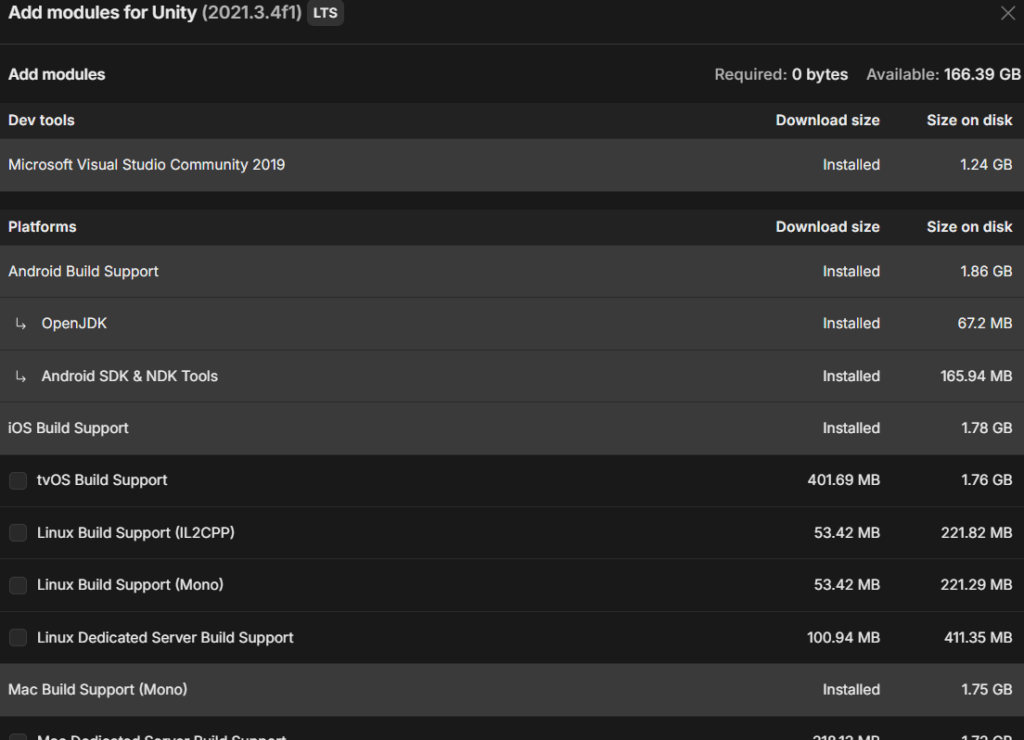
これとWindowsBuildSupportをチェック(Macいらないような…
以前自分でインストールした形跡がありチェックされてた)
そしたら、
https://creator.cluster.mu/cck-worldcreatetutroial-exhibition/
第2回:Cluster Creator Kitの導入方法(03:16)の
テンプレートワールド(既に完成したゲームワールドと各種アセットが入ってるテンプレートワールド
サンプルプロジェクト(置くと便利なClusterアイテム集)
をダウンロードしてインポートする。
なんやかんやで2021.3.4f1のプロジェクトを作成し
テンプレートワールドの「Fishing」のサンプルワールドを開く。
(ClusterFreatorrKitTemplateの中にある)
ワールド用コライダーって?
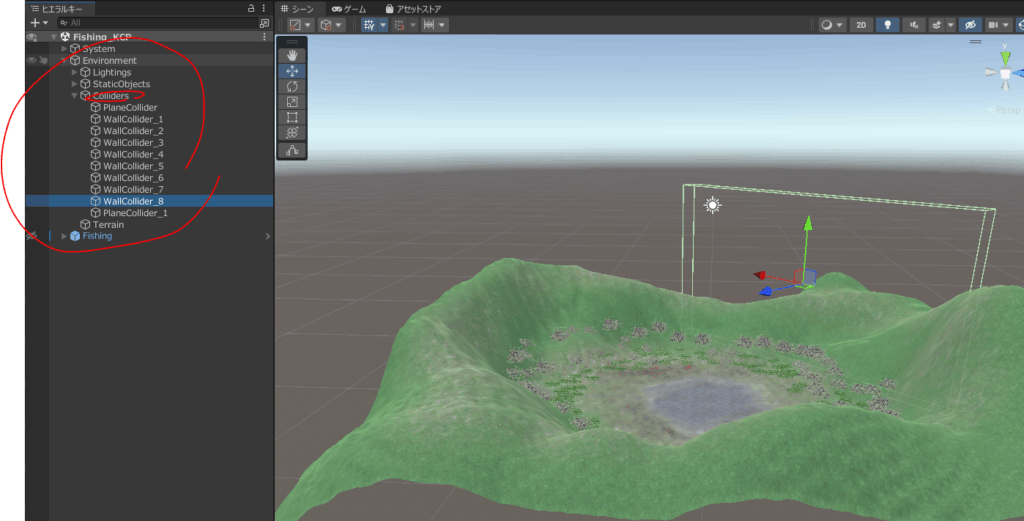
Collidersの中に10個もColliderがあります。
難しそうですが
上下左右前後の6個(キューブ型に囲むように配置されている)と
左右前後のカドに4個(カドに斜めに配置されている、円形のワールドになるように)
の10個です。
全然むずかしくないですね。
出来る気がしてきた!
サンプルプロジェクトの中身
さっきのFishingは消して、サンプルプロジェクトの「BeginnerSample」を配置してみる。
部屋が出てきた。
あとサンプルプロジェクトの「ClusterTutorial」→「Prefabs」→「1-1」とか「1-2」
に凄く使えそうな素材が入ってる…!!
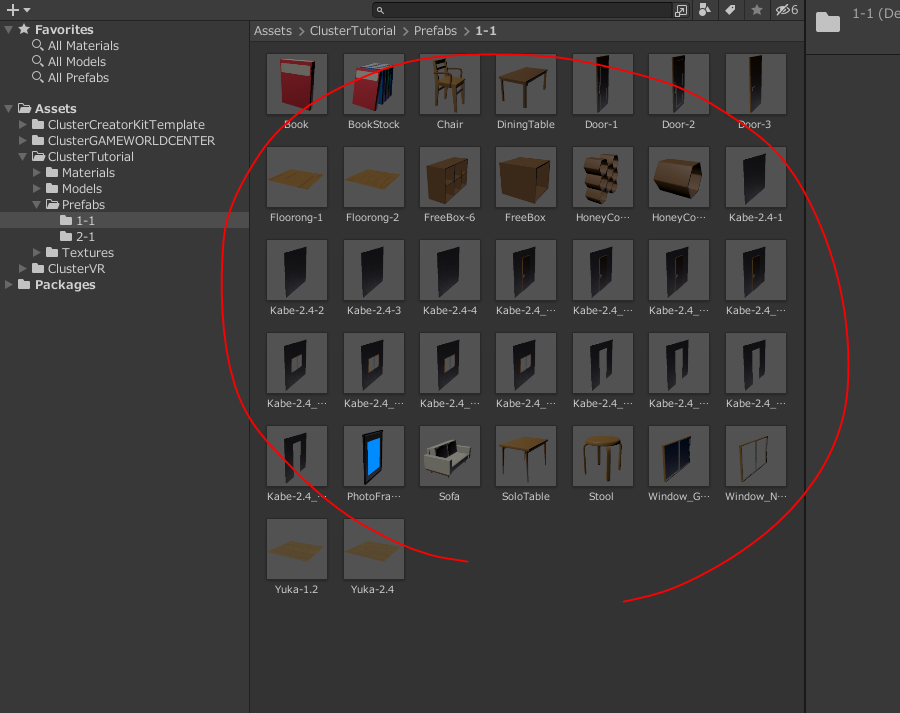
いいですね~
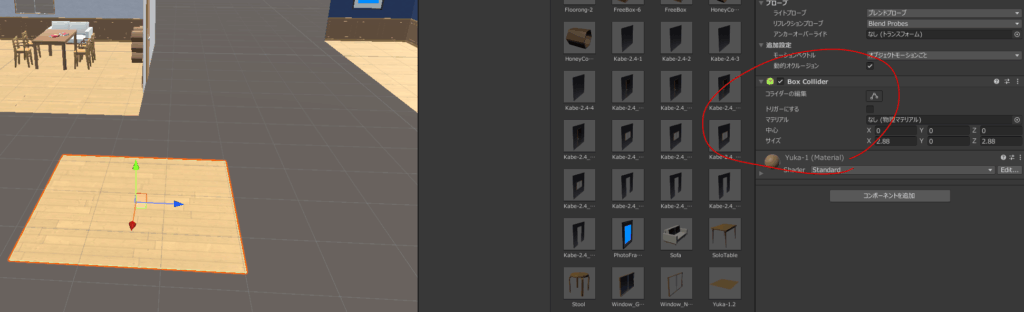
床を配置した所、Box Colliderが。なるほどー
VRChatと同じですね!出来る気が略
15度ずつ回転させるには、Ctrlを押すといいらしいです。知らなかった~
フォトフレームやスクリーンや便利なものが色々。いいな~~
VRChatのYoutube動画用テレビが難しくて配置できてないんですよね…
これくらい簡単であれば……
Unityアセットを使う
RPG Poly Pack – LiteというものをUnityアセットストアから導入。
アセットを使うというのがちょっと苦手だったりします。
何もかも自分で作りたいし、利用規約の心配が面倒だからです……
でも何もかも自分でつくれるわけないし、
避けてると段々、今何が流行ってるかとか、そういった情報から
置いてかれる気がしてます。使いこなせるようになりたいですね。
ChatGPTに利用規約を要約してもらいました。
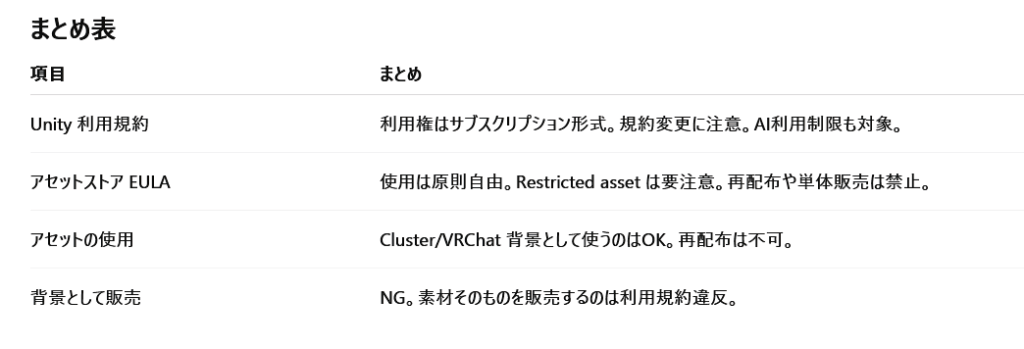
アセットはVRChatやClusterの背景にバシバシ使って良い!(Restricted asset以外)
ちなみにRestricted assetには注意書きがあるようです。
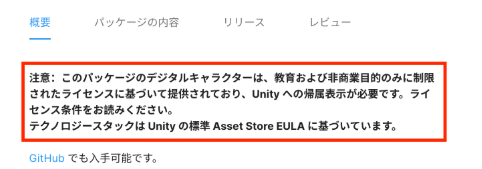
こんなかんじで。
でも、たとえ自分が作った広大なワールドの、その中のごく一部のパーツだとしても
販売&再配布不可!
のようですよ。なるほど~
早速置いてみた
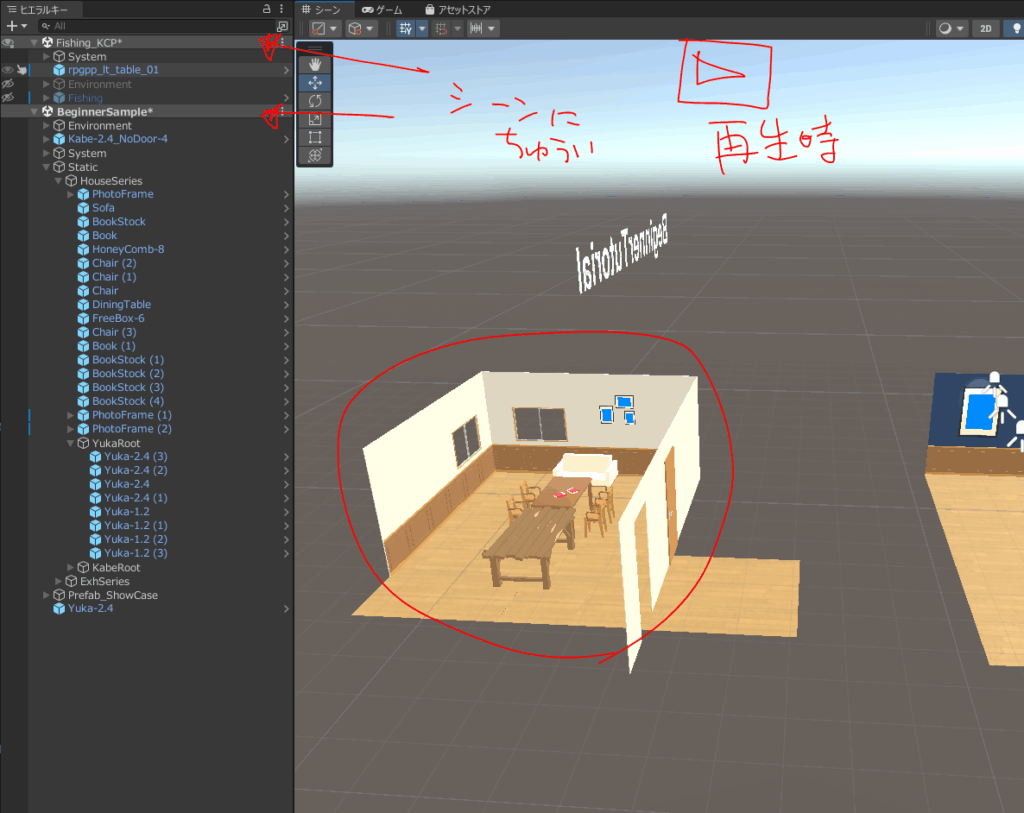
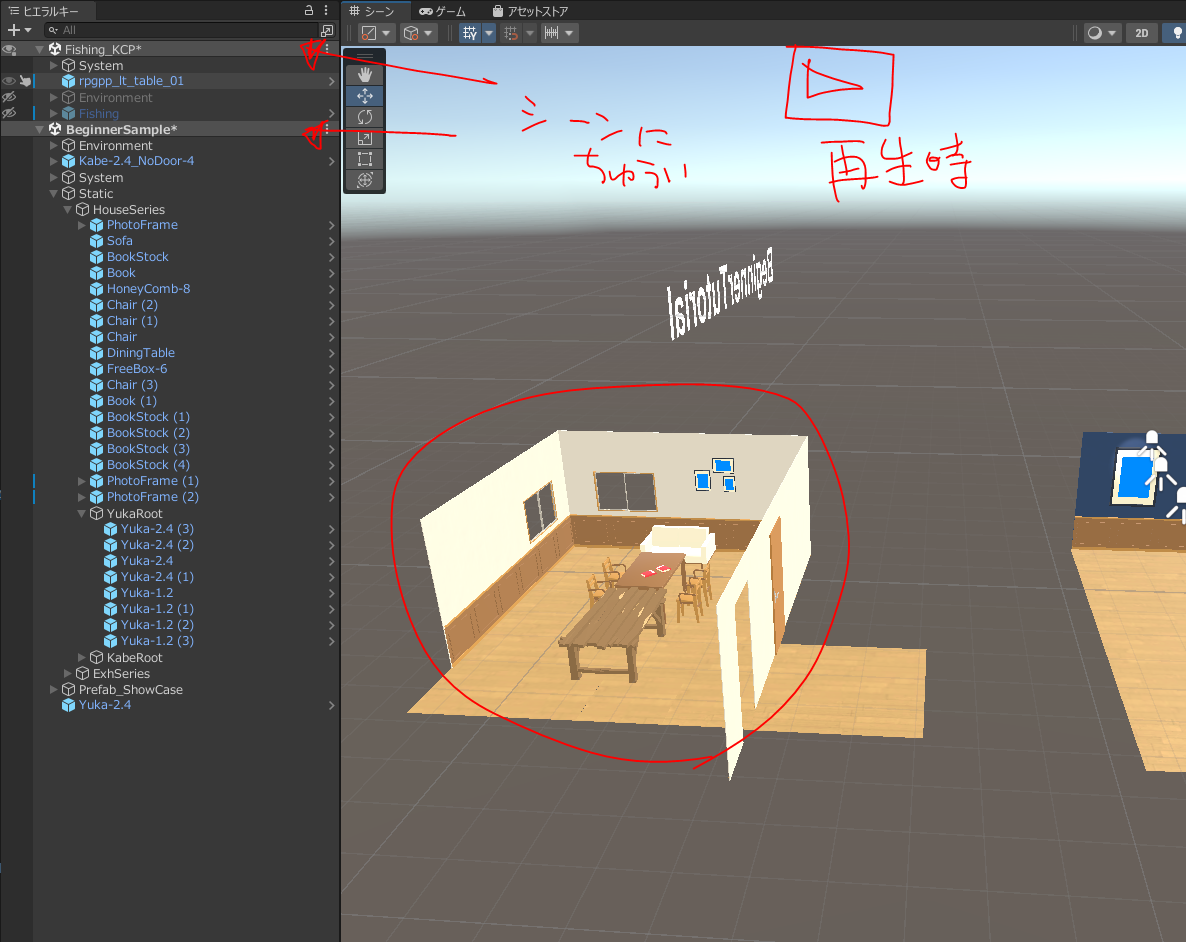
再生ボタンを押す時に、シーンを選択してないと全然違う結果になるので注意。
このシーンの中にシーンを置くシステムあまり活用できてない。
着替える時とかに便利なのかもしれない。
ライトを配置
ライトには、モードがあって
「リアルタイム」(重い)
「混合」
「ベイク」(予めベイクしておく)
で、3つ目以降は全部ベイクになるらしい?
あとディレクショナルライトが太陽光。
ウィンドウ→レンダリング→ライティング→環境
のところで環境光の色などが変更できる。
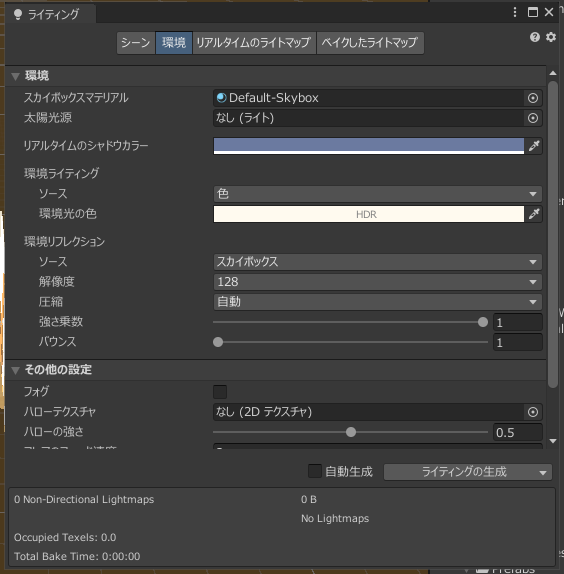
まあライトは後々やればいいか……
額縁に絵を飾る
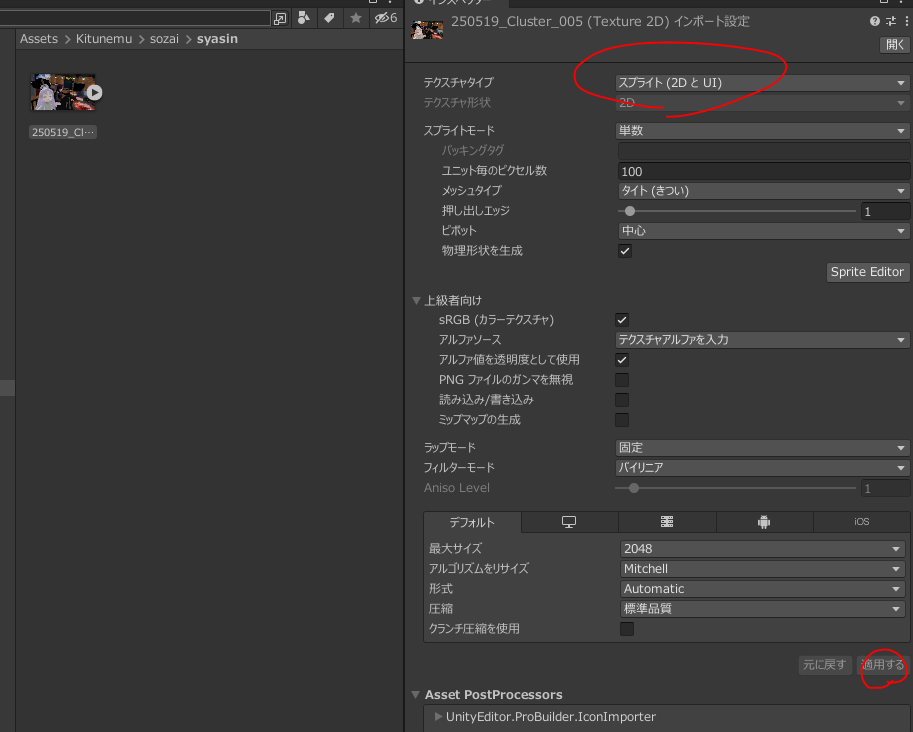
ドロップした写真をスプライトに設定し適用。
これを適用するとメッシュみたいにシーンに置けるようになる?のかな。
そして既存の画像のところ(サンプルの額縁)に▶の中身をドロップし、位置調整する。
Googleドライブを併用すれば、Googleを更新するだけでテクスチャを変更したりできるらしい。
手に持てるようにする
コンポーネントから「Grabbable Item」を追加。すると何個か同時に追加されるので
Rigidbodyの「Is Kinematic」をオン(重力効果なし?)
アイテムを販売する
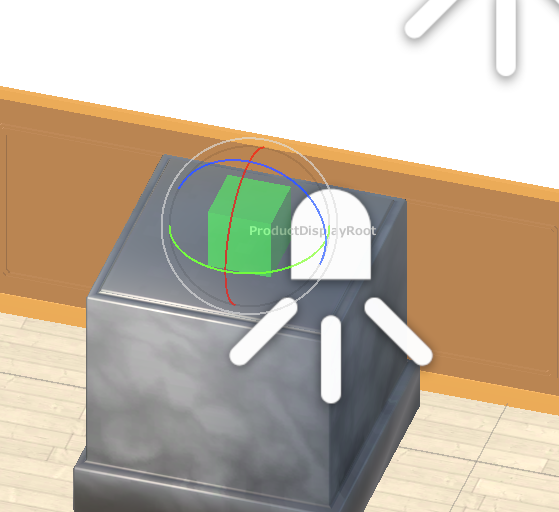
空のオブジェクトを置く→ProductDisplayItemコンポーネントを適用、IDをclusterからコピーしてペースト、ProductDisplayRootにさっきの空オブジェクトをドロップ→向きを上記画像に揃える
これでなんとあっさり販売できます。
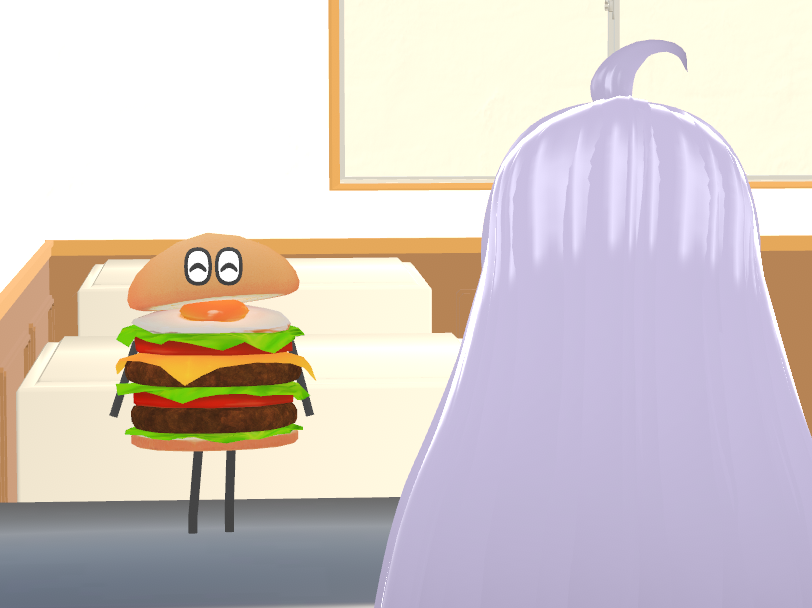
カワイーー!(向きを間違えて横向いてる)

コメント