動画が作りたくて色々やる中で
音がすごく苦手なんですよね…
BGM、効果音、ボイスは専門外……な気がする。
効果音は、スマホ録音+Audacityでちょっとしたもの程度なら作れる
あとはボイスくらい何とかなんないかな?
そこでRVCとVCClientというのがあるらしい。
(RVCはボイスモデルを作るソフト?とりあえず入れる)
【完全ガイド】RVCとVCClientでボイスチェンジ: 導入から実践まで
https://note.com/d_aicreator/n/n4fca5584e79f
合法らしいしちょっとだけ使えるようになりたい…
(勝手にモデル化した違法のもあるのでそこは注意)
色々インストール
【7zip】(解凍ソフト)
https://7-zip.opensource.jp
【RVC-v2】(本体、RVC-beta.7z、登録必要)
https://huggingface.co/lj1995/VoiceConversionWebUI/tree/main
【VCClient】(リアルタイムボイスチェンジャー)
https://github.com/w-okada/voice-changer
↑完全ガイドのこのリンクだとうまくDLできず
https://huggingface.co/wok000/vcclient000/tree/main
Huggingfaceリンクの
MMVCServerSIO_win_onnxgpu-cuda_v.1.5.3.18a.zip をDL
【VB-CABLE Virtual Audio Device.】(仮想オーディオデバイス)
https://vb-audio.com/Cable/
そして解凍
RVCの「goweb.bat」を起動
VCClientの「start_http.bat」を起動、1時間くらい待つ
VB-CABLE Virtual Audio Deviceの「VBCABLE_Setup_x64.exe」を管理者として実行
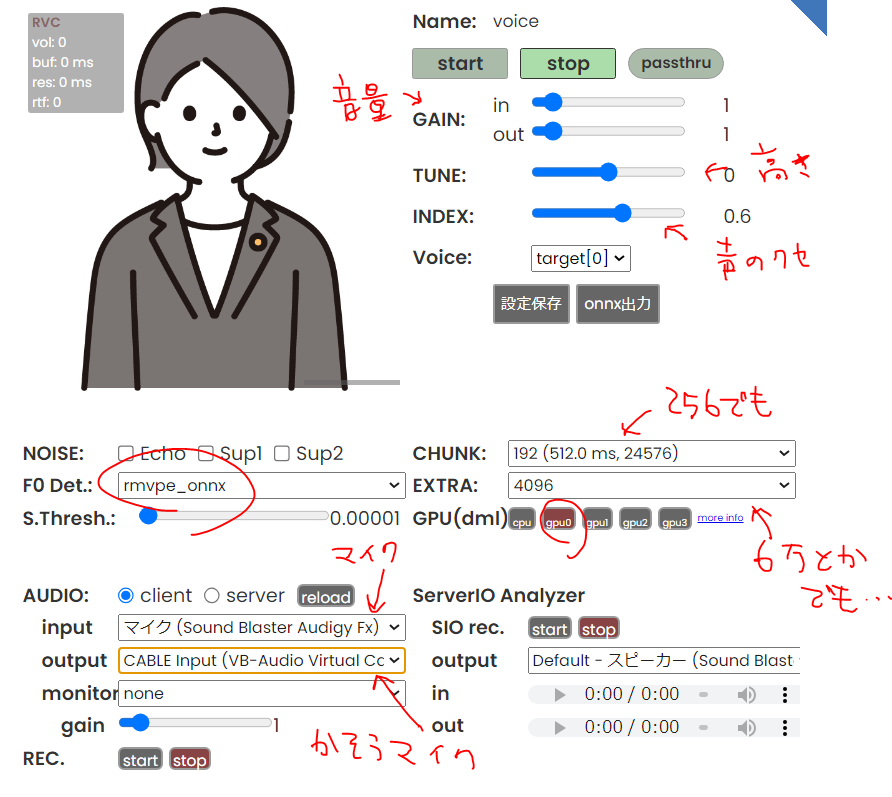
VCCに学習データを追加してこんな感じで設定
monitorのところにスピーカーかイヤホンを割り当てるとリアルタイムに確認できる。
そしてこれだけでボイスがチェンジ!すごい
仮想オーディオデバイスいいですね。色々使い道がありそう。
ついでにOBSの設定
音声入力キャプチャに仮想オーディオデバイスを設定
あと
音質を上げるにはOBSでフィルタをかけるといいらしい。
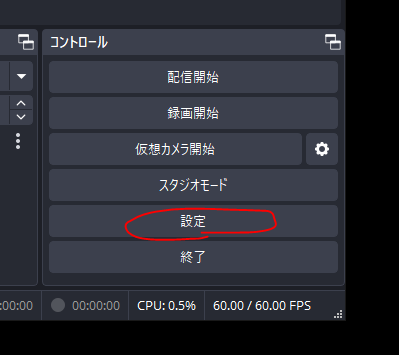
設定から音声で
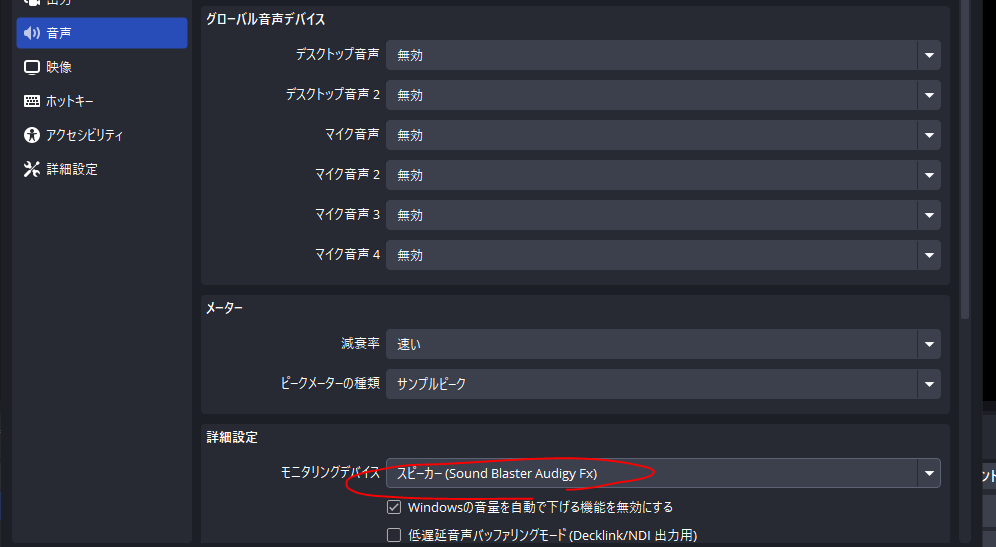
リアルタイム確認の設定をする
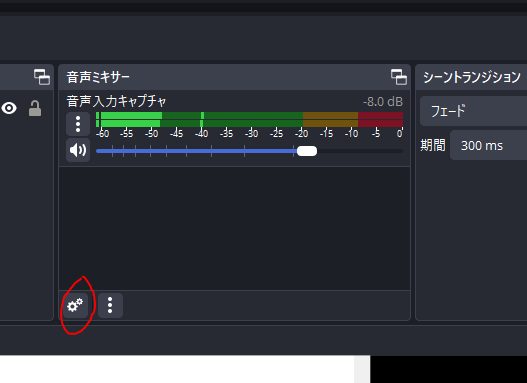
音量ミキサーの設定から

音声モニタリングの必要なところをモニターのみにする(設定の確認用)
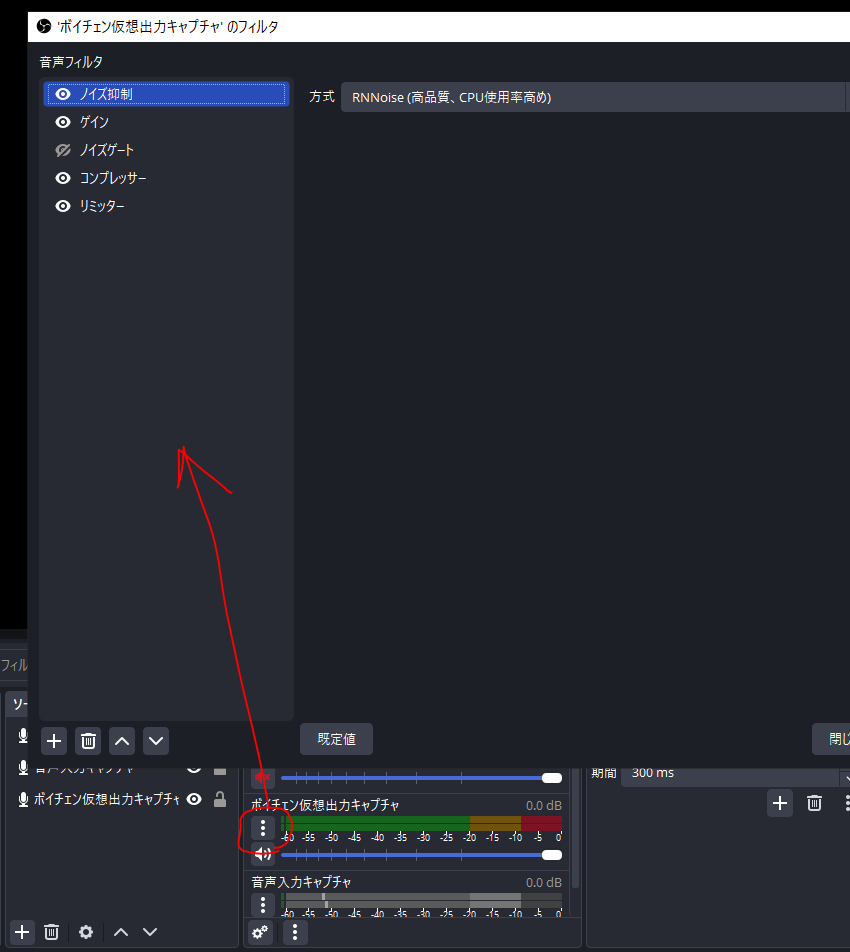
…のところからフィルターをかける。ノイズゲートかけたら音が飛び飛びになってしまってオフに
右クリックからフィルタをコピーできる
設定が終わったら最後にさっきのモニターのみをオフに
VCCの、monitorのところにスピーカーではなくイヤホンを割り当てると
リアルタイムに確認しながら喋ることができる。(スピーカーだと響いてしまう)
なんかいつもより音がいい気がしなくもない。
もっといいマイクがあれば更にいいかもですね。

コメント