巷で人気のAIイラスト、私もやってみたい…!
やりたいこと
ポーズなどを指定→AIイラスト生成→微調整→完成
AIツール①(有料) 『NobelAI』
NobelAI(月額1700円)を1ヶ月やってみました。
参考サイト
■NovelAIの使い方 登録の方法
https://ai-illust.com/novel-ai-register/
■【日本語訳】元素法典 第1巻
https://note.com/sa1p/n/ne71c846326ac
↑参考になる呪文が沢山あります
呪文の一例
{{{masterpiece}}}, {{{best quality}}}, {{ultra-detailed}}, {illustration}, {1 girl}, {solo}, {{an extremely delicate and beautiful}}, little girl, {{beautiful detailed sky}}, beautiful detailed eyes, blue bangs,{{ blue eyes}},{{short
light blue hair}},stupid hair,hairs between eyes,
red muffler, female knight outfit, one white cat on shoulder, red pendant,{small breast}, blank stare, pleated skirt, close to viewer, {{breeze}}, Flying splashes, Flying petals, wind,smile,-Floral decoration
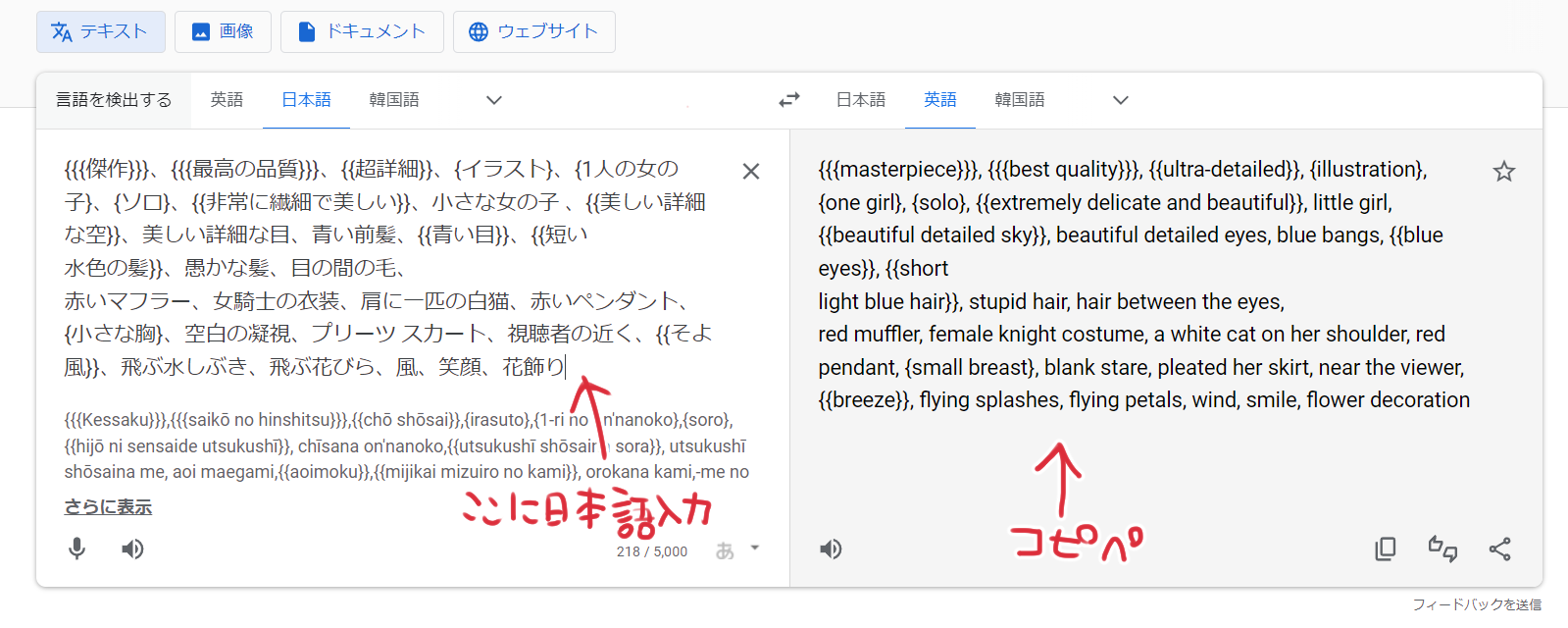
Google翻訳を使うと簡単にできる気がします
{}は強調する所です
NobelAI以外も使えます
ネガティブプロンプトの-が消えてたり謎の翻訳になる時もあります^^;
しかし1700円は高すぎると思って退会……(T_T)
AIツール②(無料) 『StableDiffusionewbUI』
無料で、自分のPCでAIイラストをやるには
『StableDiffusionewbUI』が必要…と聞いて
さっそく入れてみました。
・Stable Diffusion web UIのインストール
「Stable Diffusion web UI」のインストール方法・日本語化・使い方まとめ
https://kurokumasoft.com/2023/02/06/stable-diffusion-web-ui/
今回は以下5つのインストールが必要でした。
・Stable Diffusion web UI
・Git
・Python 3.10.6
・ControlNet(ポーズ指定する場合は必要)
・モデルファイル
本体のインストールがうまくいかずCドライブ直下に入れたりでやり直しました
1回目…各ファイルをダウンロード、インストール(失敗?)
2回目…Stable Diffusion web UIをインストール後コマンドか何かで他をインストールしたと思うのですが結構前なので忘れてしまいました…
ポーズ指定には「ControlNet」が必要
ポーズを指定して画像を生成できる「ControlNet」の使い方
https://kurokumasoft.com/2023/02/16/stable-diffusion-controlnet/
ControlNet導入&使い方解説 3D人形・実写画像等から姿勢を入力し画像生成 webUI(1111)用
https://economylife.net/controlnet-install-webui1111/#toc2
↑私はこのサイトを見てインストールしたと思う
canny:線画の色塗り用
depth:画像の深度情報を元に画像生成
hed:色変更やスタイル設定
mlsd:輪郭の検出?
normal:法線マップ(ノーマルマップ)を使用する
openpose:ポーズ検出を使って好きなポーズにできる
scribble:落書きを元に画像生成
seg:セマンティックセグメンテーション?を使うモデル
…らしいです。ひとまずcannyとopenposeを導入。
モデルファイルのインストール
おすすめのモデルファイル(モデルとはAIの種類のようです)
https://kurokumasoft.com/2023/01/25/stable-diffusion-anime-style-models/
anything_v4_fp16~を入れました。数GBある…?(後でv4はやめてv5に変更)
↑これはmodelsではなくextensionsの中のmodelsに入れる
という昔の私のメモが残されていた(時間が経って何のことかわからなくなってしまった…)
モデルファイルには2つの拡張子(Safetensorsとckpt)があり、
どちらもStable Diffusionでモデルファイルとして利用可能。
基本的にSafetensorsが安定版
runedという名前のファイルです。prunedとは「枝切り・剪定」という意味の英単語で、その名前のとおり、フルファイルから不要な部分を取り除いてファイルサイズを抑えたファイルです。
fp16というファイルが一番サイズの小さいファイルであることが多いです。
というメモもありました(メモばっかり)
起動する時はstable-diffusion-webuiフォルダの
「webui-user.bat」ファイルをクリックし、暫く待ってから
http://127.0~~~的なアドレスに行って使います。

使い方メモ
基本の使い方
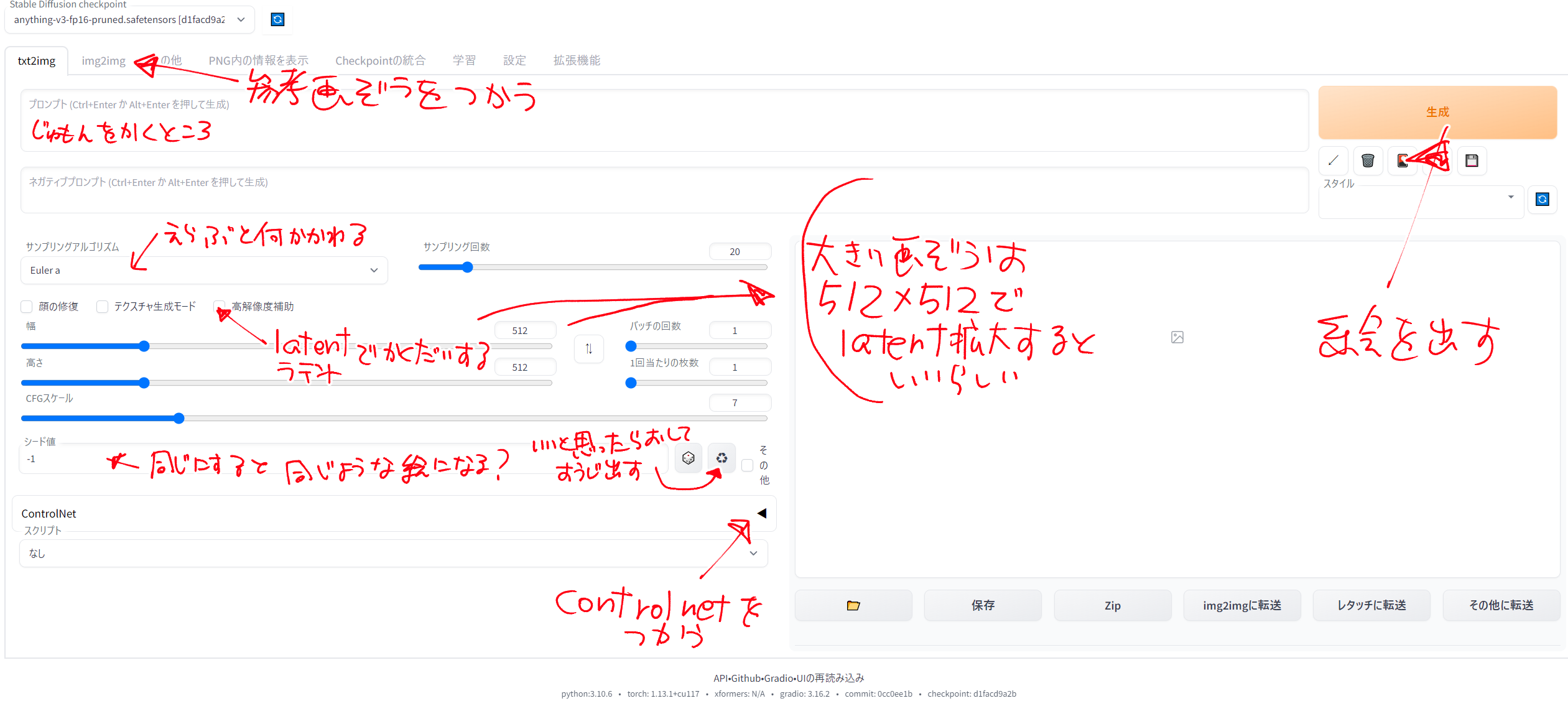
512×512の数字を大きくするとエラーで出ないこともあり、出力結果も微妙なので数字は512前後にして後から拡大するといいらしい。
ポーズ指定や線画に色を塗る場合の使い方
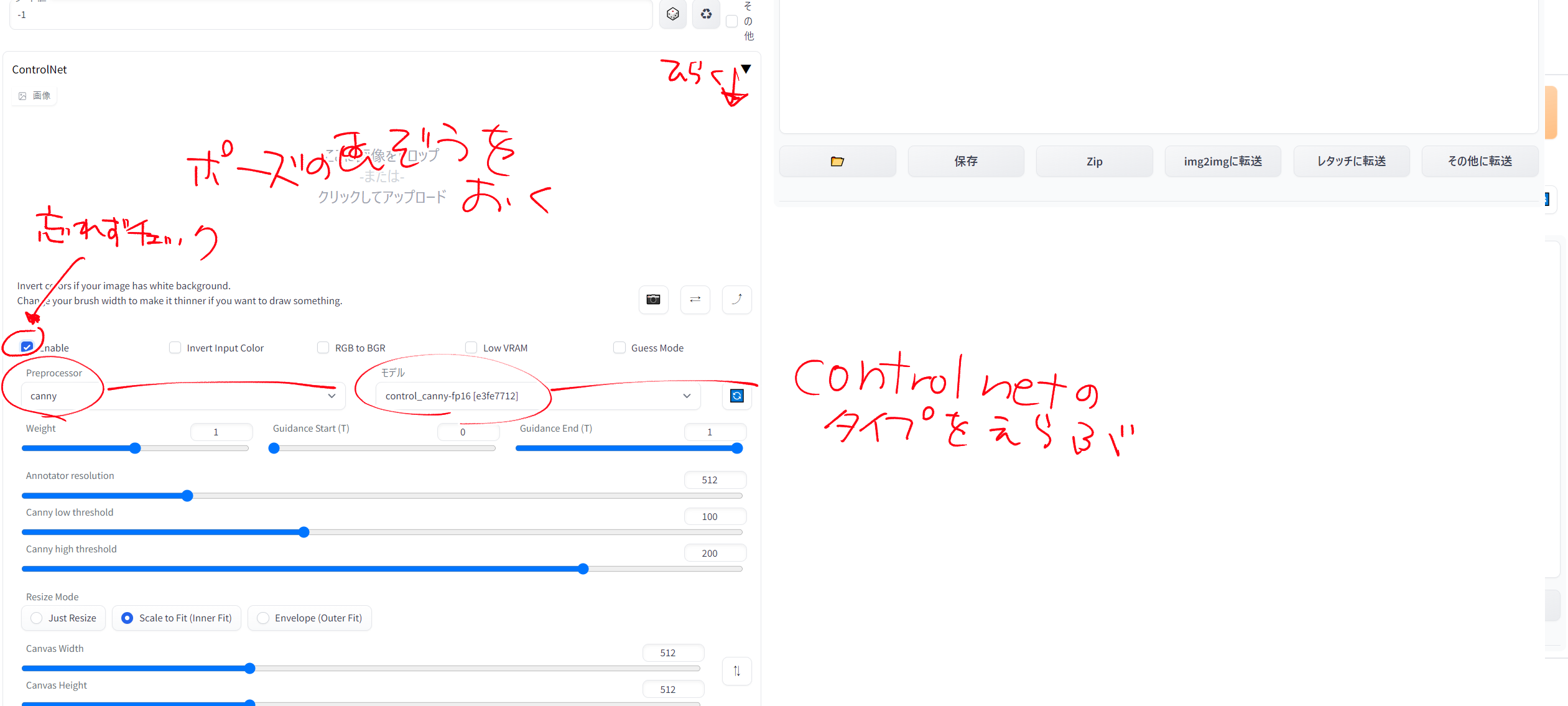
Control netを使うときの設定
img2img(参考画像と似た画像を作る場合)
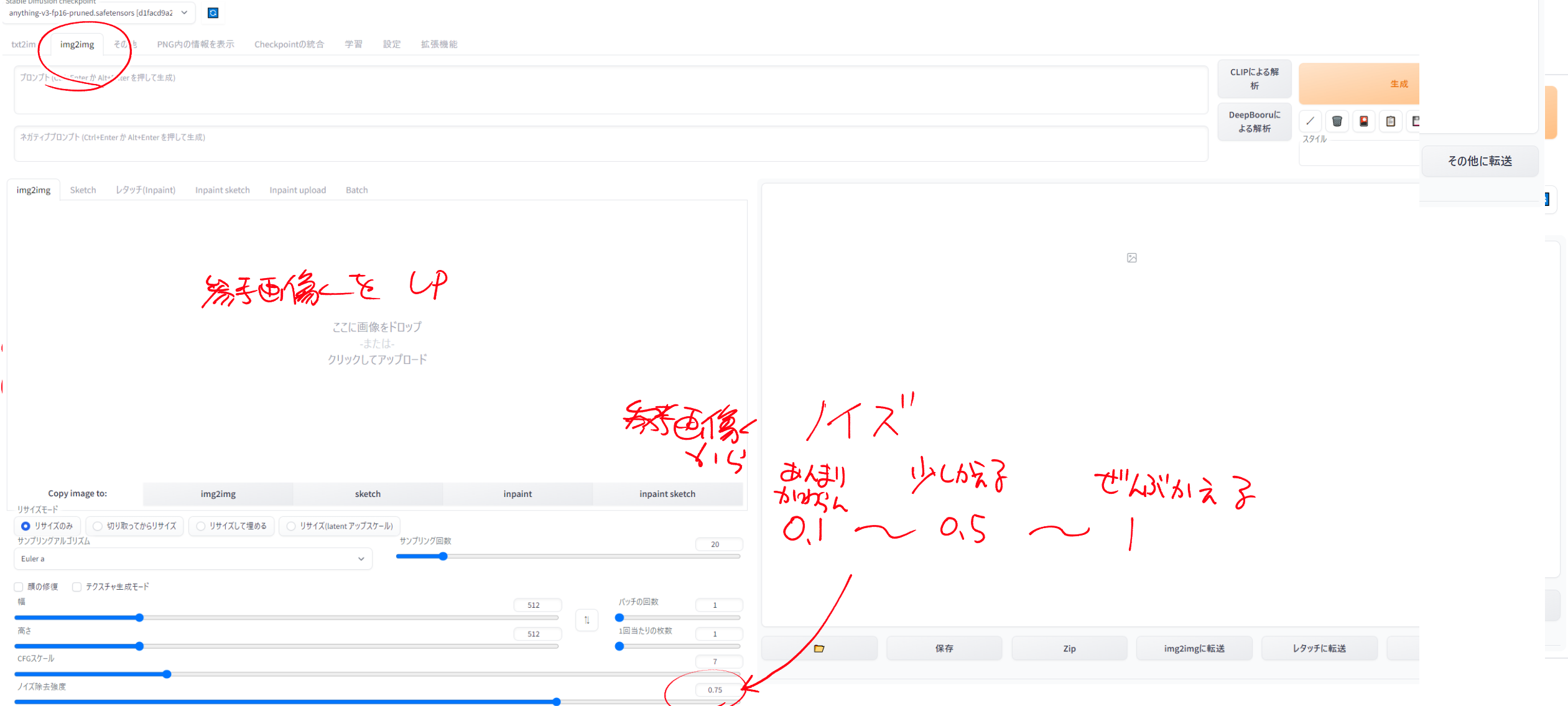
img2imgの設定。参考画像がないと何も表示されない。参考画像あり+Controlnetだとどうなるんだろう?
txt2img→img2imgに移動→クリスタで微調整→img2img(ノイズの値を調整)→クリスタで微調整
を繰り返せばそこそこ思い通りに作ることができると思います。
ポーズの指定に必要な『Preprocessor』は後ほど導入予定…
ControlNet導入&使い方解説 3D人形・実写画像等から姿勢を入力し画像生成 webUI(1111)用
https://economylife.net/controlnet-install-webui1111/#toc2
このサイトを見ながら引き続きやりたいと思います!
AIイラストの使い道
絵を食われてしまった絵師さんが怒ったりしてるらしいので著作権的には様子見のようですね…!
個人的には服のしわ参考にとてもいいと思ってます。
コメント