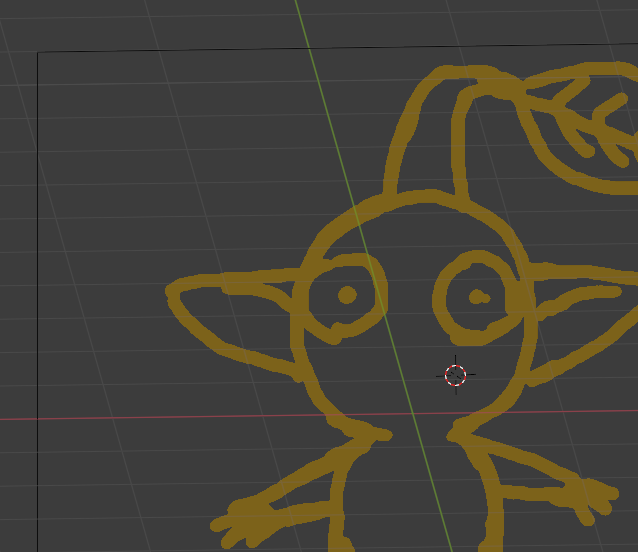
まずはショートカットから覚えたいなーと…
この動画めっちゃありがたい…
以下は自分用メモです。
ショートカット編
■Tキーで ツールバー 表示非表示
Shift+スペースでも同じことができる
ツールバーとは…移動、回転、拡縮などができるもの
↑
Shiftとスペースを離すと決定
■W…範囲選択(四角)
もう1度Wを押すとブラシ的選択
もう1度押すと投げ縄選択で切り替えられる
投げ縄はCtrl+右クリでも保存できる←こちらは何か選択時でも使える?
■移動拡縮回転
G移動
R回転
S拡縮
中クリックで軸にだけ拡縮
■NキーでサイドバーのON OFF
サイドバーとは…位置とか拡縮の情報が書いてある
カーソルを合わせてバックスペースを押すと、0に戻る
Altを押しながらSRGでも0に戻る
Ctrl+Allトランスフォームの選択で、移動したまま0にできる
■四つ角でカーソルを合わせてスライドさせるとエリア分割できる
そしてUVに切り替えたりカスタマイズできるShiftを押しながらクリックすると
ウィンドウが分割される
結合したい時は両矢印ができたときに右クリックでJoinエリア
■Ctrl+Tabでウェイトペイントモードやスカルプトモードにできる
カーソルを合わせてキーを離すと切り替えられる
■Zキーでワイヤーフレームモードになる
■Shift+Dで複製
Alt+Dでインスタンス複製ができる
■Shift+Rで最後の操作を繰り返す
■選択+Xかデリートキーで削除
■Shift+A 追加
■Homeボタン→すべてを画面に入れる
■シーンコレクション管理
オブジェ選択Mキーを押す→コレクションの名前を入力
CキーでNewコレクション→ダブルクリックでリネーム
オブジェ選択→Mキー→コレクションを選ぶ
削除→コレクションを右クリ→デリートだとコレクションのみ削除
デリートヒエラルキーだと全部削除
■Tabキー
フルキーの1、2、3で面などの選択
Alt+左クリ→エッジループ
Alt+Ctrl+左クリ→エッジリング
Shift押しながらで追加選択
■Eキーで押し出し
Alt+Eで法線方向に押出
面それぞれ押出もできる
法線の向きは左上のVみたいなマークから(ビューポートオーバーレイ)
のノーマルズの中のFaceのアイコンをおすと確認できる(確認できなかった)
■Ctrl+R
エッジループ追加
左下のオプションから線を増やしたりスムーズをかけられる
■Kキー ナイフキー
Eキーを押すとまた別の場所からカットされる
決定したいときはスペースキーを押すか、エンター
Ctrlを押しながらカットすると中央がカットされる
■Aで全部選択して
Ctrl+Tで3角化できる
■ソロモード
テンキーの「/」でオブジェクトがソロモードにもう一度押すと戻る
■2つの頂点を選択してJでエッジ接続
ちゃんと頂点も通る
エッジ選択右クリックから回転エッジCWを押すと時計回りにエッジが回る
■Alt+Mで頂点結合(最初か最後か中心かカーソルを選べる)
コラプスは隣接したものどうしで接続
■Ctrl+Jでメッシュ結合
■複数選択
Shift+Ctrlで選択すると間のやつも選択される
■縁の作り方
面がいっぱいあるばあい
「iキー」で縁が作れる
■ベヘル
Ctrl+Bで面取り
ホイールで丸みを増やしたり
Pを押すと内側にくぼませる
■F2
欠けた面をはる(アドオンのF2追加)
エッジモードにして2つのエッジを選択してFをおすと、(F2?)
両サイドにエッジがある場合は1エッジ選択でF2
頂点モードを選択してFを押すとたされる、右クリックでキャンセルすると貼られる
■フェイスを選択してYキーで切り離しができる。
接続したい時は
スナップツール(画面上の■みたいなやつ)の頂点を選択し
更にNキーでツールからオートマージを選ぶ(Tabキー押したら出た)
コメント