この記事の目的
Blenderでモデルが完成した時に、
Unityまでのアップ方法がわかるようにしたい記事です。
ところでうめちゃん3DCGpart2をクリアしました。
【次に学びたい】Blenderモデリングスキルアップ集中講座Part2
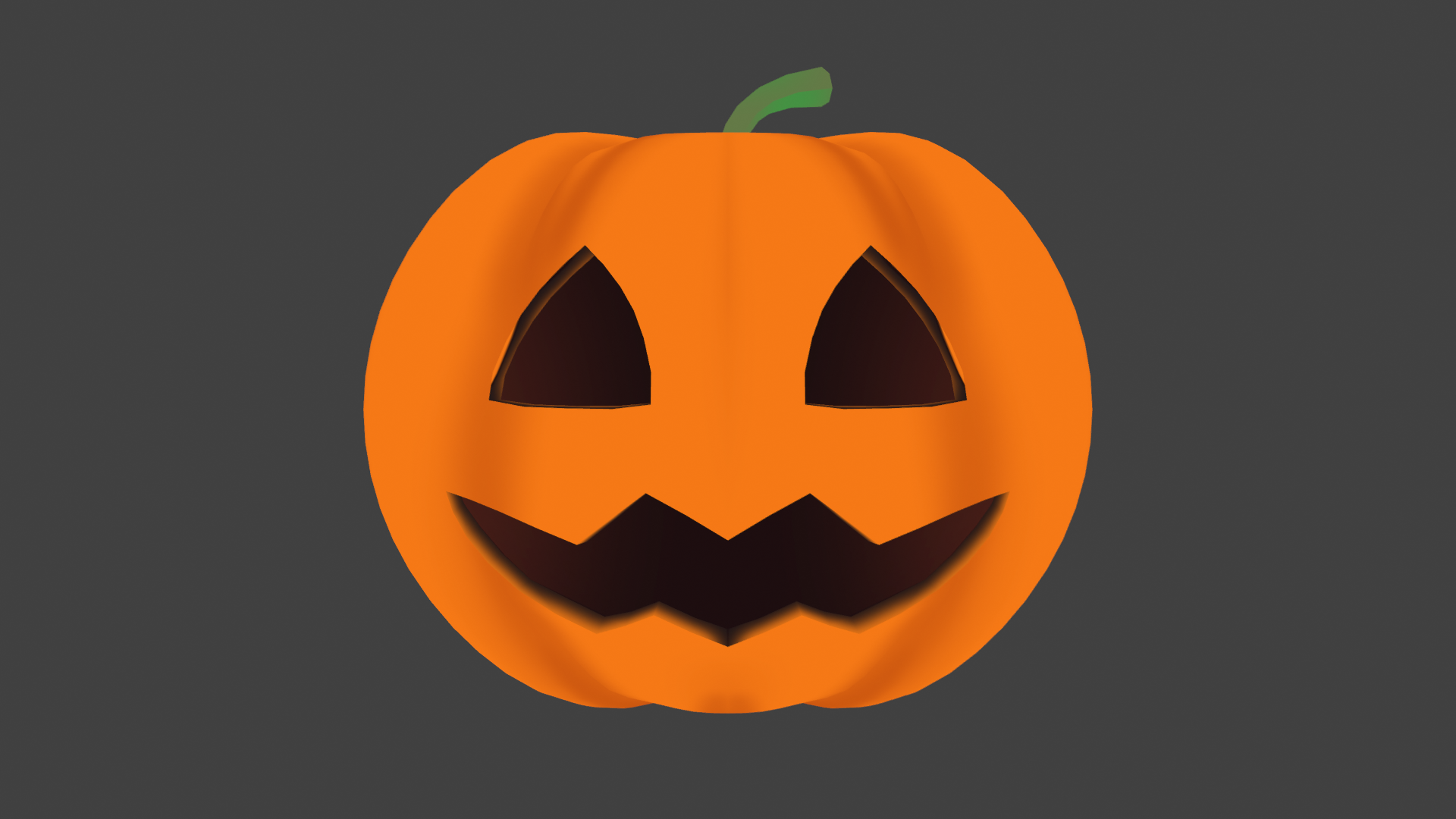
覚えた機能でかぼちゃを作りました。
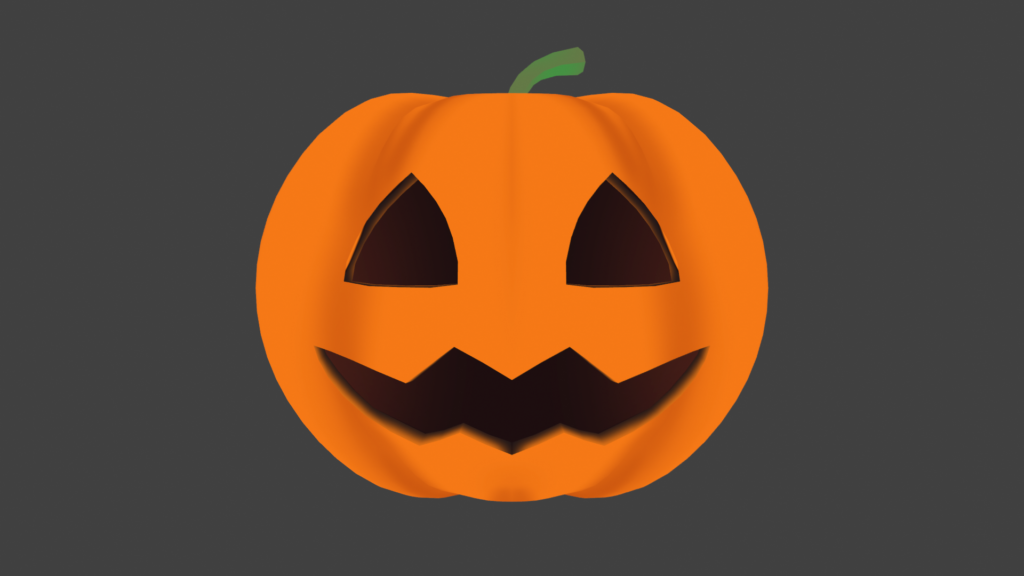
このかぼちゃを出品したいと思います。
Blender→Unity!BOOTH出品までの道のり
1つずつやっていけばアップできる…!ハズ。
- モディファイアを適用する
- カメラとライトを消す
- スムーズシェードはかけてよい
- サイズを調整する
- Ctrl+Aでスケールを選択、スケールを1にする
- 中央に配置する、XYZを0にする
- 面の向きを確認する
- ポリゴン数を確認する
- FBXでエクスポートする
- Unityを起動
- Assetsにフォルダを作る
- FBXをドロップして読み込む
- Modelの設定
- Materialを取り出す
- Materialを作る
- Materialを適用する
- プレハブを設定する
- フォルダを分けて整理する
- フォルダをUnityPackageで保存する
- サムネイルの作成
- VRChatでテストする
- テストに使ったワールド
- サムネイルを完成させる
- アップ用zipを作る
- 利用規約を入れる
- BOOTHにアップ
モディファイアを適用する
ミラー、サブディビジョンサーフェスなどを適用します。
サブディビジョンサーフェスは適用前にポリゴン数を見たほうがいいかも。
(ポリゴン数については下の「ポリゴン数を確認する」に書いてあります。)
カメラとライトを消す
カメラとライトは不要のようです。他にも不要オブジェクトがあれば削除します。
スムーズシェードはかけてよい
VRChatでの表示に差が出ると思われます。
参考記事⇒Blenderでシェーディング設定を行ったモデルをUnityに取り込む
サイズを調整する
テストアバターをインポートして、サイズを調整します。
頭につける想定のアイテムなので、合うように少し縮小します。
ついでにサムネイル用ファイルも作れるとよいです。
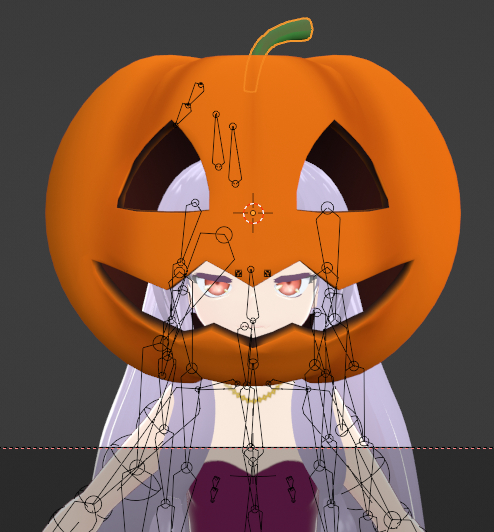
VRoidStudioのモデルを使いました。
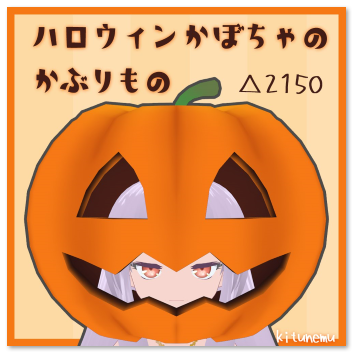
サムネイルに使いました。
VRoidStudioとBlenderのレンダリングの違い?
サムネイルを撮影するにあたりUnityのToon litを再現するため、
Blenderのレンダーエンジンを「Workbench」にしたところ、アバターが黒くなり
「Eevee」に戻すとカボチャに影が出る問題で2つレンダリングして
PhotoShopの「比較(明)」で重ねるという一手間がありました。
頂点カラーが原因?下記ツールで直るかも。
【無料】VRCQuestTools
https://booth.pm/ja/items/2436054
UnityでToonlitシェーダーに変更した時アバターの一部が黒くなる問題の解決策【VRChat】
https://note.com/keterlin/n/n5b692ea7401d
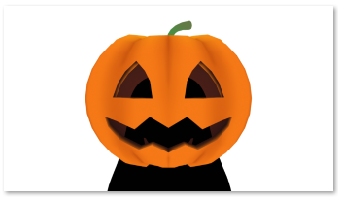
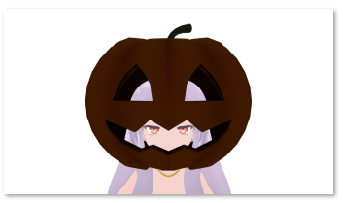
VRoidStudioのモデルを使うとなるよう。
シェーダーはToonLitでなくlilToonがいいと思う。(追記)
Ctrl+Aでスケールを選択、スケールを1にする
Unityで開いたときの初期値を1にするため。オブジェクトプロパティで確認する
中央に配置する、XYZを0にする
Unityで開いたときの初期値を0にするため。オブジェクトプロパティで確認する
面の向きを確認する
ビューポートオーバーレイの面の向きにチェック。青の面が外側で赤の面が裏側です。
Shift+Nで外側になります。
参考記事⇒面の向き(法線)を揃える方法
ポリゴン数を確認する
ビューポートオーバーレイの統計にチェックで確認します。
かぼちゃ位の小物だと△1500程度が相場のようです。
アバターでは△10万行くこともあるとか。
最後でなく作りながら確認したほうがよいです。
FBXでエクスポートする
エクスポート時の設定は下記です。
・スケールを適用→すべてFBX
(Unity上でスケールを1にする。やらないとスケールが100になる)
・トランスフォームの維持にチェック
(Unity上でトランスフォームが0になる。やらないと回転が-90になる)
Unityインポート時にAssets内でかぼちゃが横を向いてるのが気になりますが
ひとまず問題ないようです。
※FBX保存時のフォルダ名がファイルに入るので、名前などが入ってないか注意します。
Cドライブ直下に書き出すか、問題ないフォルダに入れます。
そして保存します。Blenderでは以上です。
Unityを起動
VRChat Creator Companionから、Avatarを選択してUnityを起動します。
これを今後BOOTH用のファイルとして色々ファイルを入れる予定です。
Assetsにフォルダを作る
Assetsを右クリックして、モデルを入れるフォルダを作ります。
FBXをドロップして読み込む
AssetsにFBXファイルをドロップして読み込みます。
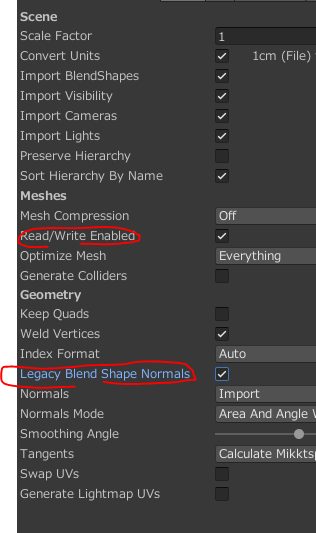
Modelの設定
Modelを押して、
Read/Write Enabledと
Legacy Blend Shape Nomalsにチェックを入れておく
意味は後で調べるけどVRChatでエラーを出さないためのおまじない。らしい。
Materialを取り出す
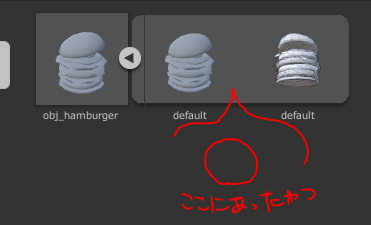
最初に読み込んだOBJ(FBX)ファイルの中に入っているMaterialを取り出す
Settings→Materialから「Extract Materials」を選んで、Materialフォルダを選ぶと書き出され、OBJ内のMaterialは消える。これにテクスチャを設定する。
Materialを作る
Materialのアルベドにテクスチャをドロップします。(上記手順で取り出したら不要かも
シェーダーをToon Litなどに変更します(トゥーンにする場合)
Materialを適用する
Assetsのオブジェクトをヒエラルキーにドロップして、Materialをドロップして適用する。
複数ある場合は複数のオブジェクトに忘れず適用する。
プレハブを設定する
ヒエラルキーのオブジェクトをプロジェクトのAssetsにドロップし、原型プレハブを選ぶ
フォルダを分けて整理する
プレハブ(.prefab)と同じ階層にフォルダを3つ作る
FBX
Material
Texture
それぞれデータを入れておく。
特にFBXはしっかりフォルダに入れ、購入者が.prefabとFBXで迷わないようにするとよい。
フォルダをUnityPackageで保存する
Assetsフォルダ(左側に表示されている一覧)の該当フォルダを右クリック、エクスポートパッケージを選ぶ
確認して保存する。
データは完成!
サムネイルの作成
Blenderの
レンダープロパティ
レンダーエンジン→Workbench
照明→フラット
カラー→テクスチャ
フィルム→透過
カラーマネジメントのビュー変換→標準
これでUnityのToon Litと同じ感じの画像を背景透過でレンダリングできる。
VRChatでテストする
サムネイル用に使ったファイルでVRChatにアップして、動きなどをテストする。
サムネイル2番目以降の写真も撮影する。
テストに使ったワールド
Big mirror
鏡で写した姿をスクショできる。デスクトップモードでサムネ写真を撮りたい場合
Avatar Testing Chamber
アバターテスト用の部屋
KTNK ETT HOUSE
水の中や明るさ別のチェック?
サムネイルを完成させる
Photoshopで調整、サムネイルを完成させる
・サムネイル1
・サムネイル2(高画質ver)
・VRChat内での着用画像
・横からの図
の4点作成。
アップ用zipを作る
FBX、Blender、Texture、配布画像もできれば入れて、
zipで圧縮する。
利用規約を入れる
カボチャに利用規約が必要か?と思ったけど一応(後で消しました 笑)
利用規約ジェネレータ
BOOTHにアップ
アップします。そして完成…!のはず。
次作った時にこれを見ながらやればできるはず。
以上です!

コメント