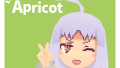
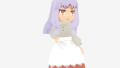
【オリジナル3Dモデル『Apricot』-アプリコット-】
https://kitunemu.booth.pm/items/6070447
BOOTHのこちらのモデルの使い方です!宜しくお願い致します!
Unityインストール
インストールについてはあまり詳細には書いていませんが、ご了承いただければ幸いです。
■Unity Hubをインストールします
https://unity.com/ja/download
■Unityをダウンロード・インストールします
2024/9/26現在のUnityのバージョンはUnity 2022.3.22です。
https://creators.vrchat.com/sdk/upgrade/current-unity-version/
■VRChat Creator Companion (VCC)をインストールします
https://creators.vrchat.com/sdk
このページの
「Download the VRChat Creator Companion (VCC)」をクリックしてDLします。
■VRChat Creator Companion (VCC)からUnityを起動します
VCCを起動し、Create New Projectをクリック、Avatarsをクリックして
プロジェクト名・プロジェクトの場所を決めて「Create Project」を押してUnityを起動します。
■liltoon(シェーダー)をインストールします
https://lilxyzw.booth.pm/items/3087170
unitypackageをクリックしてインストールします。
アバター導入
PC版の導入
■ダウンロードした「Apricot_Ver1.zip」を解凍し
Apricot_Ver1.unitypackage(PC用)
をダブルクリックします。
■プロジェクトウィンドウのAssets内に「kitunemu」フォルダが作成されます。
その中に「Apricot_Ver1」フォルダがあります。
更にその中の「Apricot_Ver1(プレハブアセット)」をヒエラルキーにドロップします。
顔が変になっていたらliltoonがちゃんと入っているか確認してください。
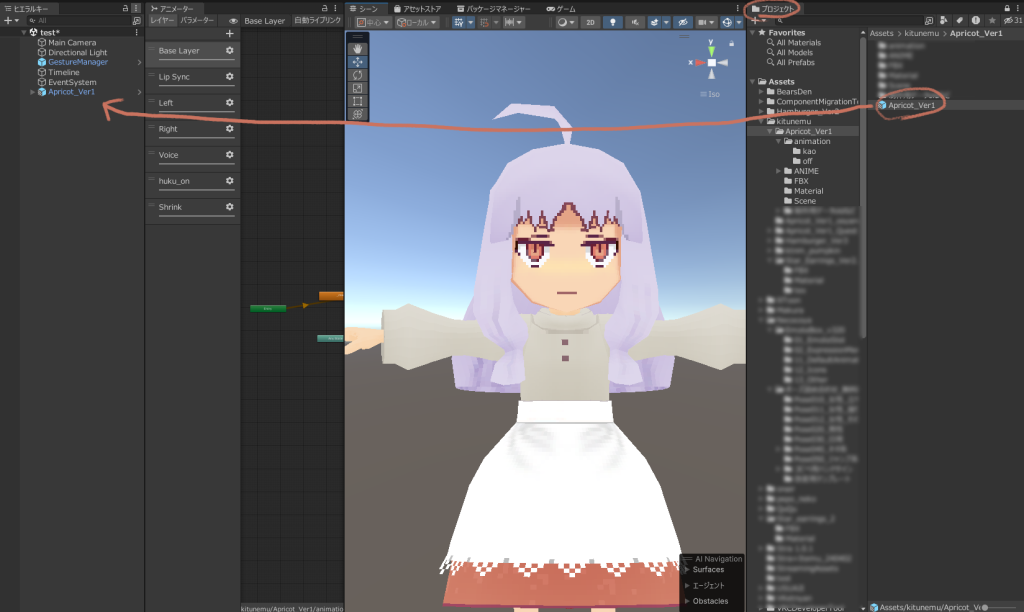
■上部メニューVRChat SDKからShow Control Panel
を押します
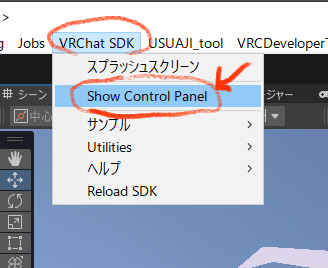
■VRChat SDKを開き、
①Name、Descriptionを必要があれば記入します
②サムネイルを決めます。最初からあると思いますがもしサムネイルが何もなければ
Select New Thumbnailを押して、解凍したファイルの「配布用画像」フォルダ内の「model_samune.png」を指定するか
CaptureFromSceneを押してキャプチャーしサムネイルを作ります。
Selected PlatformがWindows(PC用)になっているのを確認してください。
③一番下の項目にチェックし、Build&Publishを押します。PC版はアップロード完了です。

Quest版の導入
■「Apricot_Ver1_Quest.unitypackage」(Quest用)
をダブルクリックしてインポートします。
■先にインポートしたPC版Apricot_Ver1をヒエラルキーでクリックし、インスペクターの
Pipeline ManagerからIDをコピーします。
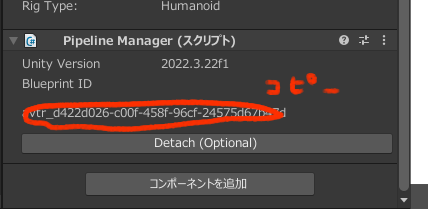
■Apricot_Ver1_Questをヒエラルキーでクリックし、インスペクターの
Pipeline Managerに先ほどコピーしたIDをペーストします。
もし既にIDが書いてあったら、Detach(Optional)を押して削除しペーストします。
同じIDにするとPCのときはPC版、QuestのときはQuest版が表示されるようになります。
■VRChat SDKを開き、
念の為Unityを保存しつつ
Selected Platformの、先ほどWindowsだった所をAndroid(Quest用)に変更してください。
質問が出るのでConfirmを押してください。
しばらくするとAndroidに変更されます。
変更されない場合は
https://unity.com/ja/releases/editor/whats-new/2022.3.22
こちらのWindowsから「Android Build Support」をインストールしてください。
Androidに変わったら、PC版と同じ用に一番下にチェックをしてBuild&publicを押してください。
アップロードは完了です。
操作説明
表情
ハンドジェスチャーで表情を切り替えます
———————————————
1_Fist…なし
2_HandOoen…なし
3_FingerPoint(左手)…泣き顔
12_FingerPoint2(左手+右手)…泣き顔2
4_Victory(左手)…笑顔1
10_Victory2(左手+右手)…笑顔2
5_Rock(左手)…キラキラ
9_Rock2(左手+右手)…キラキラ2
6_Handgun(左手)…ガーン汗
8_Handgun2(左手+右手)…ガーン(顔暗い)
7_Thumbsup(左手)…照れ目逸らし
11_Thumbsup2(左手+右手)…暑い
———————————————
目パチ
ノーマル表情時のみ暫く待つと目パチします。
口パク
ノーマル表情時のみ喋ると口がパクパクします。
口パクしすぎるなど問題がある場合はVRChatのマイクの設定を変更してみてください。
Radial Menu
右手メニューのExpressionから
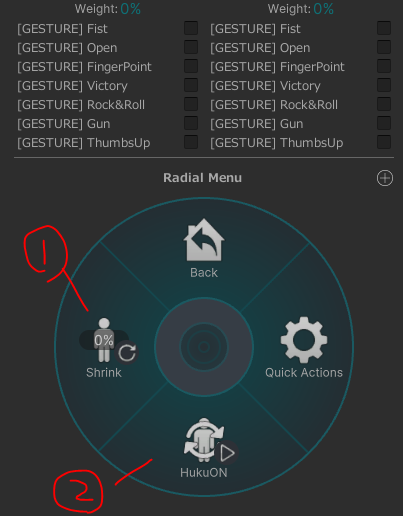
①…Shrink…体を細くします
②…HukuOn…オフにすると水着になります。
PhysBone
スカートと髪の毛が揺れます。また、掴んで引っ張ることができます。
改変したい時
改変は主にPC版で解説しています。
表情のシェイプキーを変更する
■ヒエラルキーにApricot_Ver1を置いた状態で
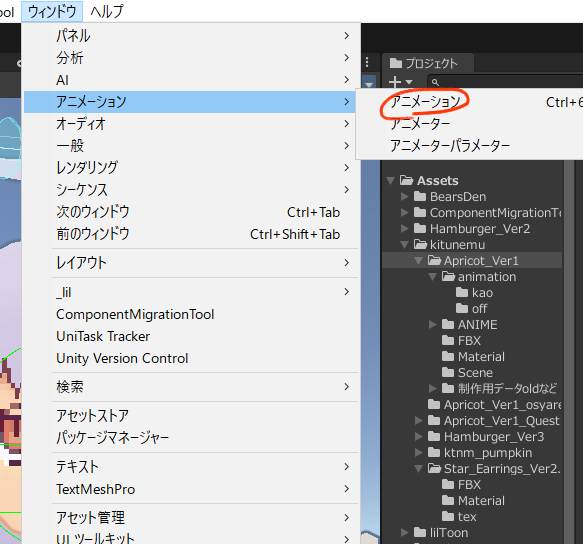
アニメーションウインドウを開いてください。
なければ上部メニューから表示させてください。
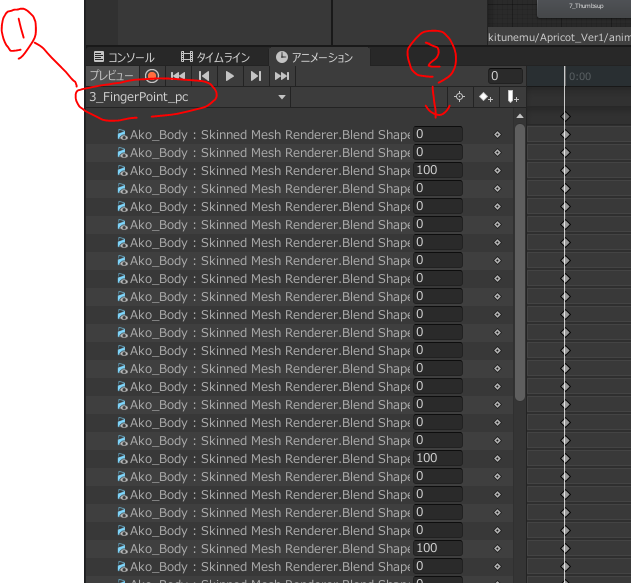
■ヒエラルキーのApricot_Ver1を選択した状態で
画像①のプルダウンからアニメーションを選び
②のパラメーターを0か100にして調整してください
中間だと見えなくなります
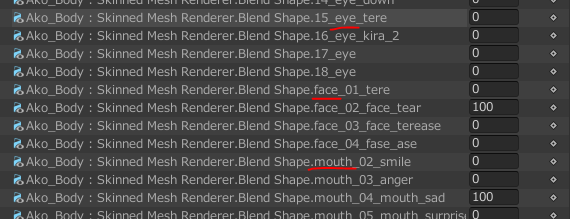
主にeye(目) face(汗、照れ表現など) mouth(口)の3種類あります
eyeとmouthは1つ100にしたら他は0にしてください。
faceは見た目を確認しながら重ねてください。
初期では表情は以下になっています
———————————————
1_Fist…なし
2_HandOoen…なし
3_FingerPoint…泣き顔
12_FingerPoint2…泣き顔2
4_Victory…笑顔1
10_Victory2…笑顔2
5_Rock…キラキラ
9_Rock2…キラキラ2
6_Handgun…ガーン汗
8_Handgun2…ガーン(顔暗い)
7_Thumbsup…照れ目逸らし
11_Thumbsup2…暑い
———————————————
Quest版ではfaceのシェイプキーにも目が描いてあり
eyeとfaceは同時に使用できません。
テクスチャを変える
■Textureフォルダ内の「Apricot_Ver1.psd」を開きます(PhotoShop想定)
■ガイド線フォルダを表示させると口と目のガイドが出ます。
ガイドの1マスごとに1表情分描いてありますので変更する場合はガイド内に収めてください。
服もパーツごとに分かれています。お好みで変更してください。
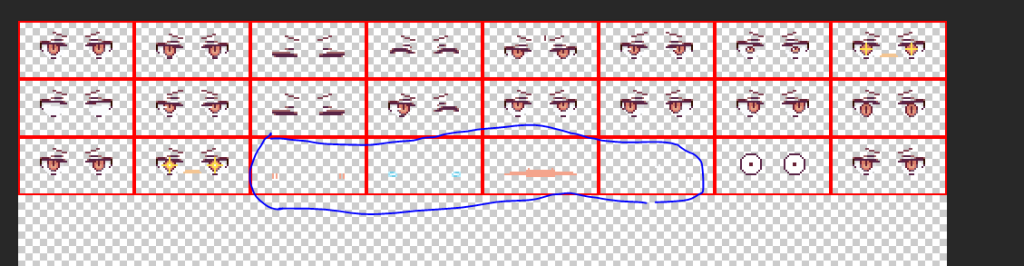
PC版上記画像の4つはface用なので目は描けません
■ガイド線を非表示にして、透過ありPNGで書き出します。
■unity-overwriterをインストールします。
https://github.com/ina-amagami/unity-overwriter
こちらからCodeを押して、DownloadZipからダウンロード、インストールします。
素材の上書きができるようになります。
Unity上の元のApricot_Ver1.pngに新しいpngをドロップして更新します。
テクスチャが変更されます。
コメント