前回の記事の続きです
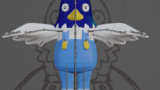
目をキョロキョロさせる(Eye Lookの設定)
Unityに入れると目がとんでもないことになる
これを調整していきます
目が…!飛んでいく…! #VRChat pic.twitter.com/iGUvxkfUKA
— キツネム (@Kitunemu) July 10, 2023
eye.Lとeye.Rボーンの角度調整
Blenderで作業
・ボーンを全選択→Ctrl+A→全トランスフォームでスケールなどを0に(勘でやってみた)
・黒目を球体に
LとRの角度を揃える(平行にする)と良い
にわとりくんの場合は頭の中央にLとR両方置く形に落ち着いた。
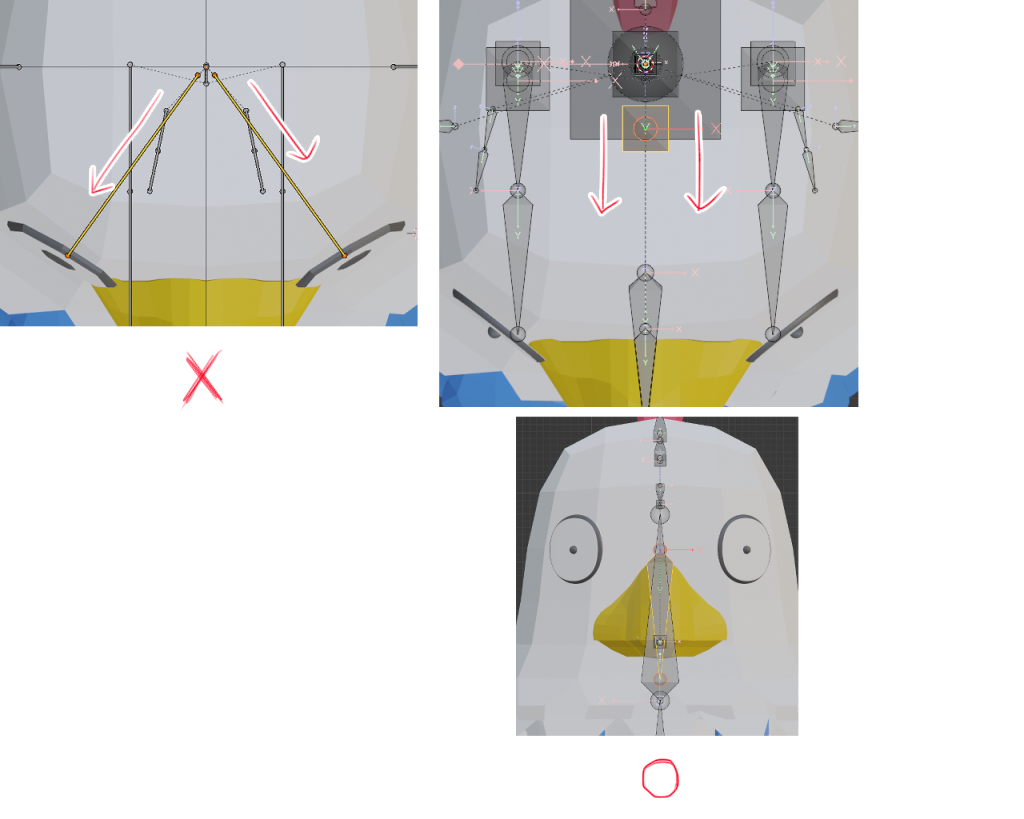
角度調整のときのボーンの見た目は八面体が良いらしい。
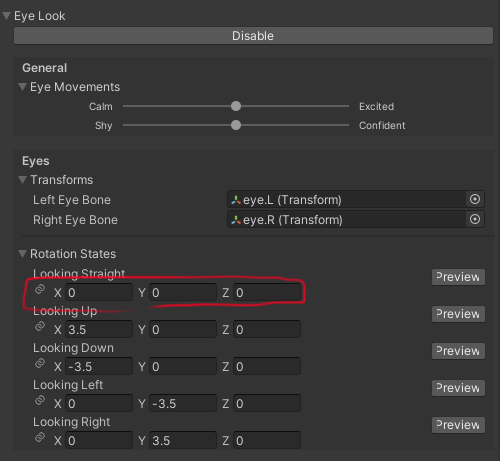
UnityでEye Lookを押して、Looking Straightで目をちょうどいい位置にすると数値が0以外になる
本当は0でないといけないので修正していく。
(画像は-90だけど X-90 Y180 Z0 などになってる)

Blenderで、編集モードでボーンを全選択して
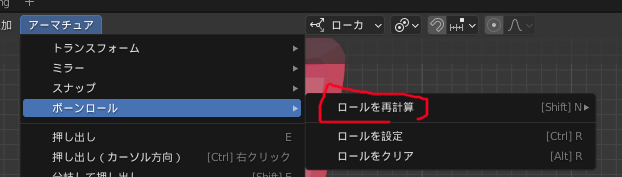
アーマチュア→ボーンロール→ロールを再計算→グローバル+Y軸にする
またUnityに持っていき、
Eye Lookを押して、Looking Straightで目をちょうどいい位置にする。(例 X-90)
多分この時点で1箇所動かせば良い感じになる
またBlenderに行き、Unityの値と反対方向にボーンを回転させる (例 X90)
アイテム→ロールを0にする
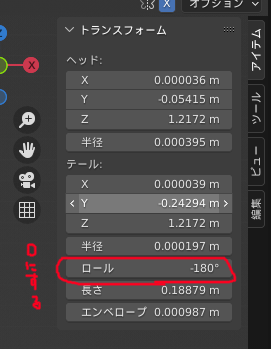
最後にUnityに持っていき、目の位置が正常な時にLooking Straightが全部0になってたらOK!!
他のLooking Upなども設定する。 動かすのは1箇所だけにするといいらしい。
あと動かす値は0.1くらいがいいらしい。画像は3.5だけど…
0.1にしたらあまり動かなくなったのだけどどうするのが正解…?
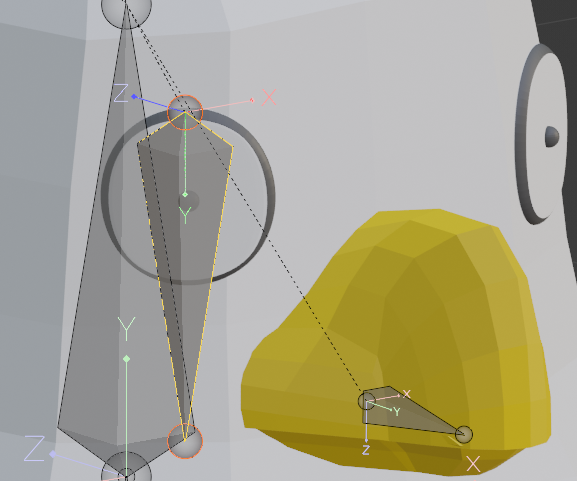
OKになった目のボーン
羽の調整
・ウエイトペイントで指のボーンはあまり影響しないようにグラデーションツールで調整
・UnityでCull Modeを「Off」にして両面表示する
その他調べて解決した所
後からウエイトをミラーにする
グラデーションツールで左の羽を調整したら、右の羽もミラーでなく左のボーンのウエイトがついてしまい、右の羽はウエイトがついていないのでFBX書き出しの時に消えてしまった。
右の羽オブジェクトを削除してミラーモディファイア適用したら直った。
ポーズのリセット
Aキーでボーンをすべて選択
ポーズを選択。
トランスフォームをクリア → すべてを選択でポーズをリセットできる。
消せない面の正体はミラー
右の羽でどうしても削除も選択もできない面があり困っていたら
ミスで左羽根の位置にあったのがミラーされた面だった
Unityファイルの使い回し
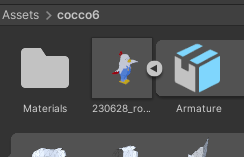
この状態から右の🐔だけ消して、もう1回FBXファイルドロップ+Materialをレガシーにすれば設定したMaterialそのまま使える
にわとりくんでVRChat散歩など
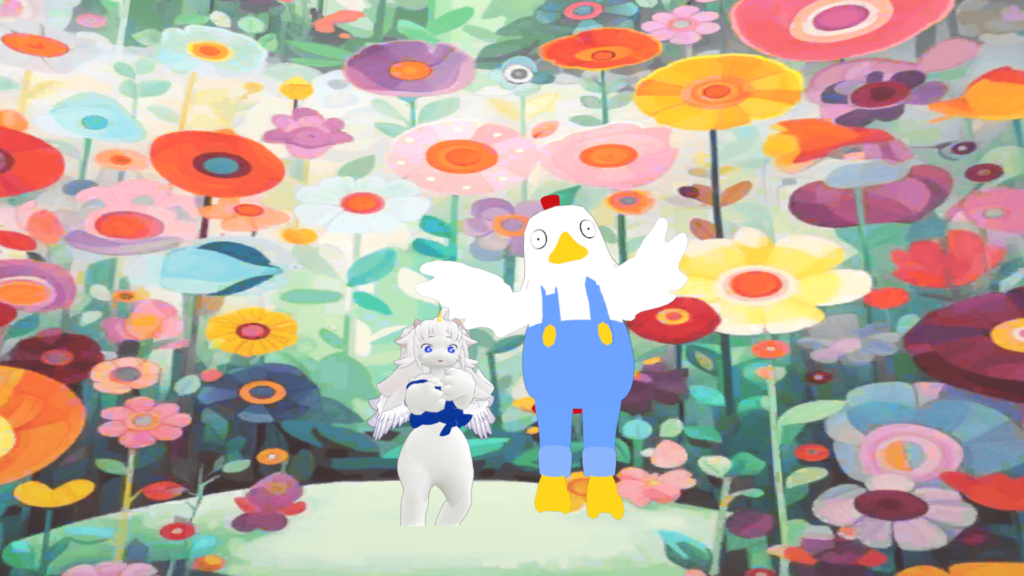
VKet、Canonのスペースで写真撮影
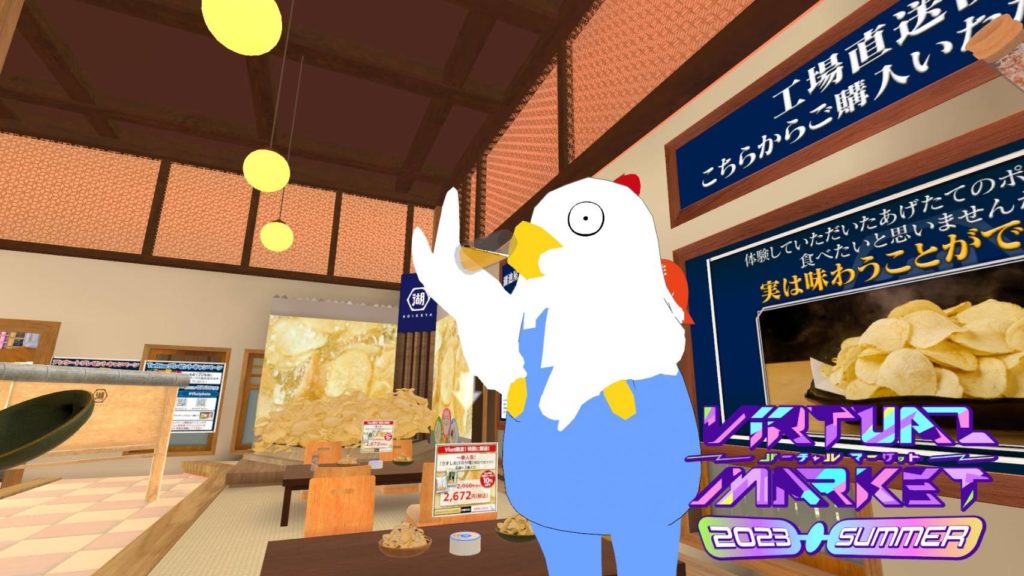
ビールも飲めるしポテチも作れる!
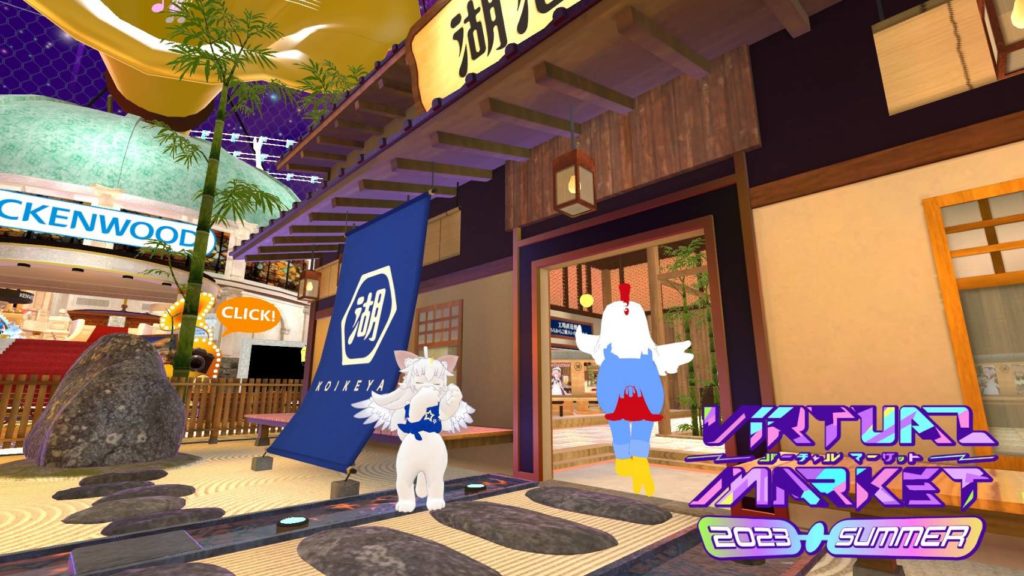
友達の撮影でしっぽの面が反対と気付く……
コメント