私のモデリング力は初級です
【最初に学びたい】最新Blender3.3LTS 3DCGモデリング集中講座Part1
これを全部やりました。とてもわかりやすい!!
何回もBlenderのYoutube見ても覚えられなかったので助かりました
そしてこの知識でにわとりくんを作っていきます_φ(・_・
■下絵配置
5で平行投影、1で正面図にして
Shift+A→画像→背景で画像を選ぶ
オブジェクトデータプロパティ→エンプティ→「軸に平行な時のみ」にチェック
透過(透視投影?)にチェック
不透明度をチェック、0.05(仮)にする
デフォルトの四角が2mなのでそれ以下に大きさを合わせる(0.4くらい)
シーンコレクション→Filter→選択(矢印の形)をチェックして表示させる
→下絵オブジェクトの、選択マークを押して選択できないようにロックする
3を押して横向きにして、上記を繰り返して横向き画像も配置。
横向き画像は向かって右に置き、正面画像はややうしろに置く。(モデルが原点に来るイメージで)
これで下絵配置完了。
まずはかんたんなにわとりさんから…
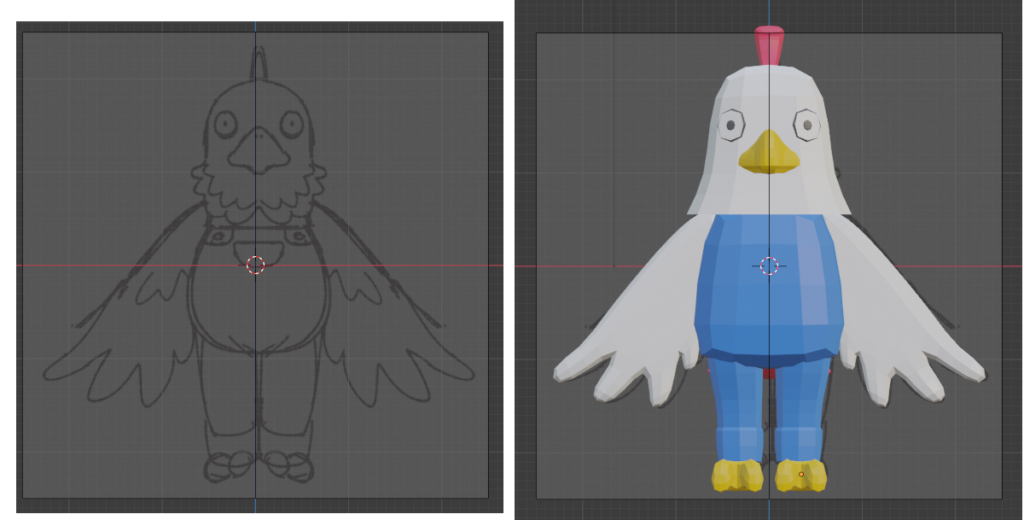
そして!ざっくりとつくる
■画角の調整
Nキー→ビュー→焦点距離で「120mm」に設定
(VRChatの画角このくらい?)
顔を作る時…80mm~120mm(120がいいという噂も)
全身を作る時…60mm(普通のモデリング時)~80mm(VRChatのモデリング時)がいいかも。
ひとまず120mmではじめる。
■モデリング
顔から作る
まずローポリでざっくり作りたい。というか最後までややローポリ
顔→四角→サブディビジョンサーフェスで丸く(ビューポートのレベル数2)
→頂点の下を下げ、広げておおまかな形を作る
サブディビジョンサーフェスの最適化表示のチェックを外す。(メッシュが見える)
トサカ→四角平面から押出し
体→四角→サブディビジョンサーフェスで丸く→胸とお尻を変形させる ツナギでやや苦戦
足→四角平面から押出し
手→四角平面から押し出して厚みをつける
■よく使ったショートカット等
・画面右上→「透過表示」アイコンONで後ろの頂点も選択できる。
・頂点分割→Shift+Ctrl+Bで頂点分割
・選択とひと繋ぎのメッシュを選択Ctrl+L (らんど)
・フィルFキーで面をつくる、連打でもっと作る。
・Gキー2回で辺に沿って頂点移動
・Hキーで面一時非表示
・シーンコレクション→Filter→選択をShift+クリックで子も同じ状態にする(操作ロックなど)
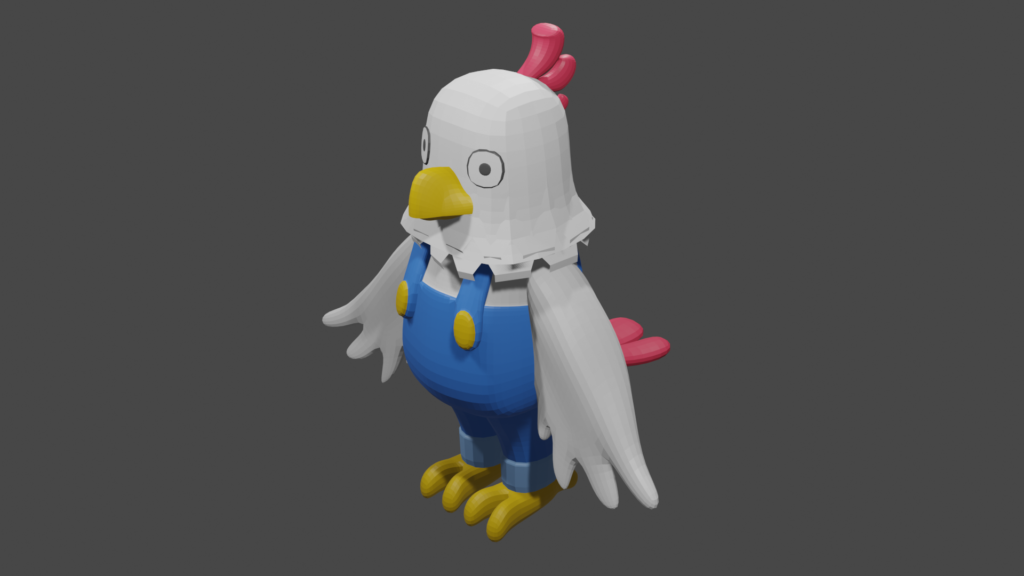
モデルはできた
今回はテクスチャなし!
なんでにわとり?
■ボーンを入れる
一発で通るMOC
https://booth.pm/ja/items/4007364
このファイルを
ファイル→インポート→FBXでインポート
なぜかファイルが見当たらず、該当ファイルをデスクトップに置いたら見えた。
ボーンが違うけど小咲南緒さんの下記動画を見ながらあわせていく。
【VRChat用モデリング講座】Part9:ボーンの配置【Blender2.9】
https://www.youtube.com/watch?v=9RHHocKokt8
リーフボーンを無視にチェックせず進める
アーマチュアを選んだら、緑の人マーク→ビューポート表示→スティック・最前面にチェックを入れるとやりやすい。
ボーンを選んで編集モードにする。
ミラーのXを押して作業する
ボーン選択後、骨マークから接続を押すとくっついたまま編集できる
コッコ足の位置をZの0に揃える
にわとりくんがボーン(1.5m)より大きかったので縮小して合わせる(でもVRChatに入れたらデカかったので1.3mくらいがいいかも。)
にわとりくんをTポーズで手のひらを下にする
移動回転縮小でボーンを合わせていく、必要あれば追加する。リネームはしっかりやる。
Eキーの押し出しでNewボーン、骨マークの接続を外すと離れる
オブジェクトモードでボーンを選択→他を選択(A)してCtrl+Pで
オートウエイト?で親子関係を作り、モデルと合体させる。
にわとりくんは単純なモデルなのでオートじゃないほうがよかったかも…
追記
ボーン一部とオブジェクト一部を選択して親子関係を作っていくほうが楽かも。
■ウエイトペイント(難所)
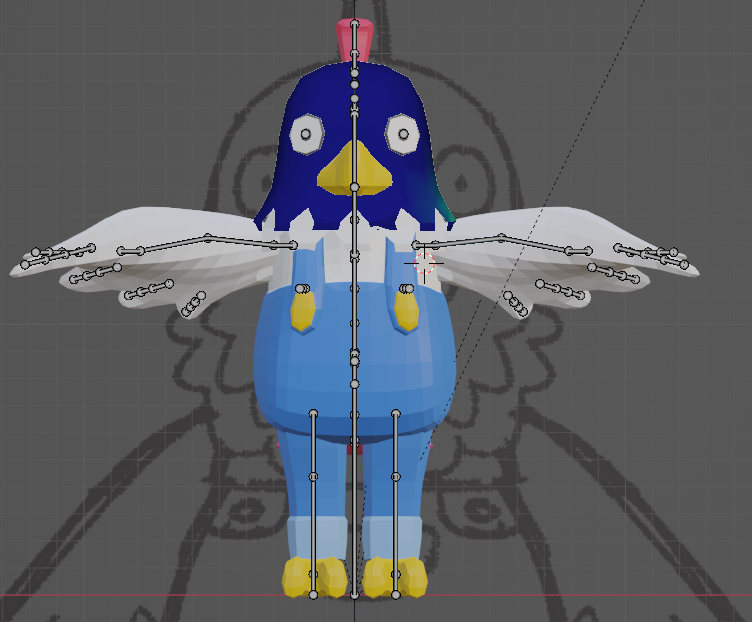
ポーズモードで
編集→オブジェクトモードをロックのチェックを解除
右上の「オプション」のXミラーにチェック(ミラーで塗ってくれる)
「オートノーマライザー」にチェック(ボーンのウエイトの合計値を1にする)
しかしXミラーがなかった
①ポーズモードでボーンを1つ選択
②オブジェクトモードに戻ってオブジェクトを選択
③ウエイトペイントモードにする
の繰り返しでウエイト調整をする
追記
ウエイトペイントに入る方法がよくわからない 今のところ
ポーズモードでボーン選択→シーンコレクションの▽マークのオブジェをShift押しながら選択
→その下の▽に丸が3個ついたものをShift押しながら選択 でできる。
シェイプキー作りはまた今度やりたい。
あと一発で通るMOCのウエイト転送は使わなかったので消した。
シーンコレクションの「Collection」は消してもいいらしい。
■Unityへ
・Armature以外のすべてのモディファイアを適用する(必要か不明)
・オブジェクトごとに頂点を全選択してUV→スマートUV投影を選択(しないとエラーになる)
そしてFBX書き出し
ファイル→エクスポート→FBX
オブジェクトタイプ:アーマチュアとメッシュのみ選択
前方:Zが前方 (デフォルトは-Zが前方)
設定したらオペレータープリセットの+を押して、プリセット登録し次回も使う。
色々準備が整ったUnityへ読み込む。(シェーダーはこの時点で入れておく)
■Unityの設定
・Rigをヒューマノイドにする→Apply
・AvatarDなんとかのコンフィグでボーンを設定する
顔をクリックしてJaw(あご)の設定を削除する
・MaterialのLocationをレガシーにする→Apply
・作成されたMaterialフォルダ内を全て設定する シェーダーはVRMのMToon、
面の向き、ベースカラーと影カラー、発光度、ふちどりの線など。
・ここで目の位置なども決めるぽいが今回は簡単なモデルということでなし
・そして書き出し
・VRChatで確認
できてる
できてる!!!!!!!!!!!!!!!!!!!!!!!!!!!!
嬉しい~~~
次回課題
目の位置、口パク、羽の調整、揺れもの。
つづくのであった。
つづき
少し微調整していきます。(目標:BOOTHで0円販売)
視線の調整
・ボーンを全選択→Ctrl+A→全トランスフォームでスケールなどを0に(勘でやってみた)
・黒目を球体に
・角度を変えればいいかんじに目が上下左右になる位置にボーンを調整
→左右の目のボーンは平行にしないとうまく動かないみたい。
羽の調整
羽がぐちゃぐちゃなのを調整したい。
やったこと
・ウエイトペイントで指のボーンはあまり影響しないようにグラデーションツールで調整
詰まった所と気付いた所
グラデーションツールで左の羽を調整したら、右の羽もミラーでなく左のボーンのウエイトがついてしまい、右の羽はウエイトがついていないのでFBX書き出しの時に消えてしまった。
右の羽オブジェクトを削除してミラーモディファイア適用したら直った。
Aキーでボーンをすべて選択
ポーズを選択。
トランスフォームをクリア → すべてを選択でポーズをリセットできる。
右の羽でどうしても削除も選択もできない面があり困っていたら
ミスで左羽根の位置にあったのがミラーされた面だった
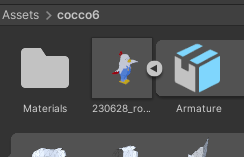
この状態から右の🐔だけ消して、もう1回FBXファイルドロップ+Materialをレガシーにすれば設定したMaterialそのまま使える

コメント